実行結果 からトレンドチャートを作成する
Tosca Commander を使用すると、テスト結果のグラフ表現を生成できます。ExecutionListフォルダ
トレンドチャートを有効にするには、プロジェクト-> オプション -& gt; 表示に移動し、トレンドチャートを有効にするチェックボックスをアクティブにしてください。
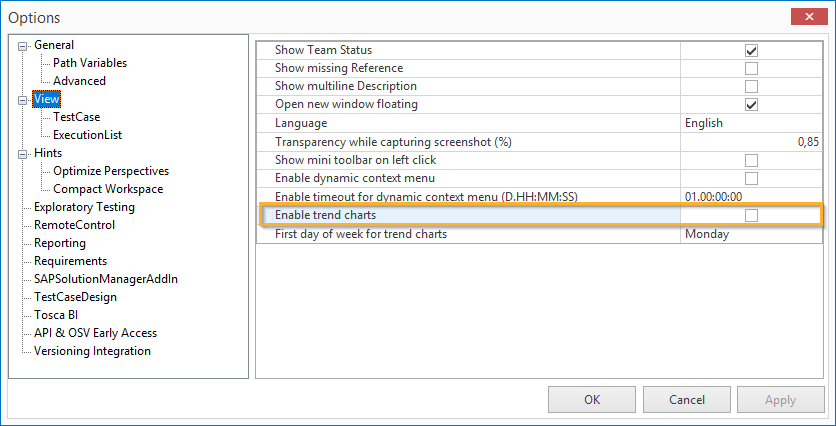
Tosca Commander オプション: トレンドチャートを有効 にする
Tosca Commander は

|
トレンドチャートを有効にすると、待ち時間が長くなる可能性があります。 |
以下の例は、 StackedBar トレンドチャートで実行結果を視覚化したものです。
-
Y軸は、6つのテストケースを実行したことを示します。
-
X軸は、指定した時間間隔(この場合は1時間毎)での実行結果を表示します。
-
ツールチップには、14:00:00に実行された実行runの概要情報が含まれています。
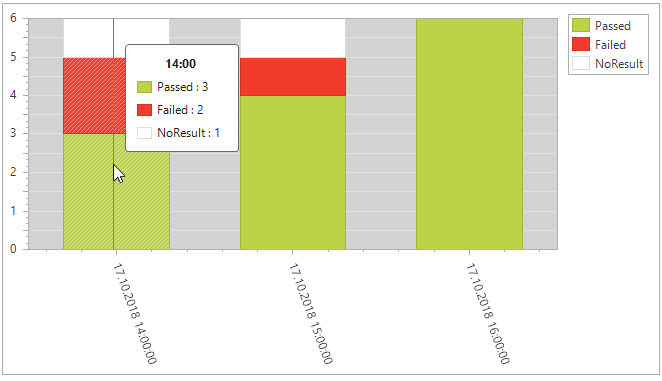
StackedBarチャートの例:実行結果が1時間間隔で表示されます
マウスのスクロールホイールを使用して、トレンドチャートを拡大・縮小することができます。
トレンドチャートを設定する
チャートの右側にあるメニューバーでトレンドチャートを設定できます。
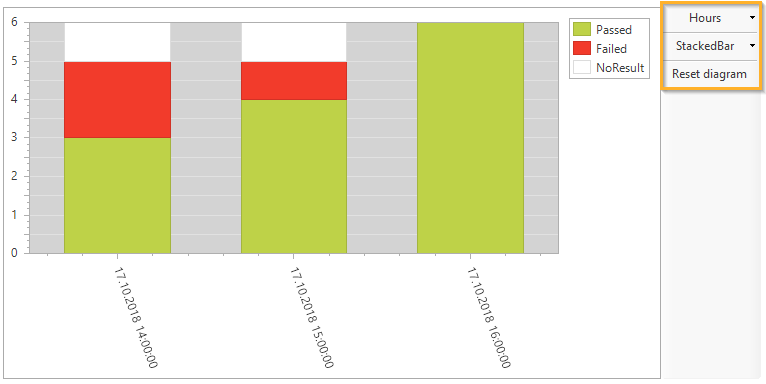
メニューバーをトレンドチャートの右側に表示します。
メニューバーを使って次の操作を行います。
-
時間間隔を変更
-
チャートの種類を変更
-
図をリセットをクリックして、チャート のデフォルトビューを復元
時間間隔を変更する
時間間隔を変更するには、ドロップダウンメニューから希望の間隔を選択します。
次のいずれかの間隔を指定できます。
|
時間間隔 |
表示形式 |
|---|---|
|
時 |
dd.MM.yyyy HH:mm:ss |
|
日 |
dd.MM.yyyy |
|
週 |
<calendar week> (<year>) |
|
月 |
<name of the Month> |
|
年 |
<Year> |
チャートタイプを変更する
デフォルトでは、 Tosca Commander は実行結果を StackedBar チャートで視覚化します。
チャートの種類を変更するには、ドロップダウンメニューから希望のチャートの種類を選択します。
3Dチャートを選択した場合は、マウスの左ボタンを押したままマウスを動かすと、チャートを回転させることができます。ツールチップ機能は3Dチャートでは使用できません。