ビジネスの観点から見ると、ビジネス テストケースを使用すると、組織の要件により確実に実行できない一連のテストケース参照を括弧で囲むことができます。
ビジネステストケースは、実行されるテストケースの順序と、その割り当て方法を決定します。
テスト中、それぞれのバッチ処理(例えば、終業処理)によって中断されるため、複数の複雑な処理チェーンを同時に処理することは通常できません。この場合、ユーザーは処理が完了するまで待ってから、次のテストステップに進む必要があります。テストケースの実行を中断する必要があります。
|
アイコン |
説明 |
|---|---|
|
|
ビジネステストケース |
|
|
ビジネステストケーステンプレート |


プロパティ
IsBusinessTestCase
ビジネステストケースは通常、テストケースオブジェクトであるため、同じプロパティを持ちます。プロパティ「 IsBusinessTestCase 」は、テストケース(False)とビジネステストケース(True)を区別するために使用されます。
オプション
テストケースを作成する(この後)
選択したビジネステストケースの真下に新しい ビジネステストケースを作成します。
複製を作成する(この後)
選択したビジネステストケースの真下に ビジネステストケースの複製を作成します。
テストコンフィギュレーションパラメータを作成する
選択したビジネステストケースのテストコンフィギュレーションパラメータを作成します。
テンプレートに変換する
ビジネステストケースをテストケーステンプレートに変換します(see chapter "テストケーステンプレートを使用する")。
テストコンフィギュレーションパラメータをリセットする
このメニューエントリは、選択したオブジェクトに対して1つ以上のパラメータが指定されるとすぐに使用可能になります。このオプションを使用すると、どのテストコンフィギュレーションパラメータでも削除することができます。
ビジネステストケースを作成する
ビジネステストケースは、テクニカルテストケースと同様に、コンテキストメニューエントリ「ビジネステストケースを作成」から作成できます(see chapter "テストケースの編集")。または、テストケースフォルダを左クリックし、動的メニュー「テストケース」で「 3"="" ctype="x-Xpt" equiv-text='lt;span class="No_break"gt;' id="2">;
ビジネステストケースは、テストケースが実行される順序とその割り当て方法を決定します。これらのテストケースは、ビジネステストケースで参照されます。これらの参照は実行することはできず、構造的な目的のみに使用されます。
手順
-
要求されたテストケースを選択します。
-
マウスの左ボタンを押したまま、テストケースを希望のビジネステストケースまでドラッグし、そこでドロップします。
-
テストケースの参照が作成されます。参照は詳細ビューで自由に並べ替えることができます(see chapter "オブジェクトの再配置")。
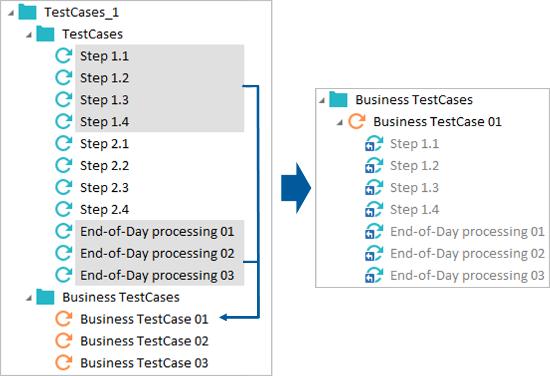
テストケースをビジネステストケースにドラッグ&ドロップする
Business ExecutionLists内のビジネステストケース
Business ExecutionListsは、テクニカルなExecutionListsと同様に、コンテキストメニューエントリ「 Business ExecutionListを作成」から作成できます(see chapter "ExecutionLists を修正する ")。または、ExecutionListsフォルダーを左クリックし、動的メニュー「
ビジネステストケースは、Business ExecutionListsにのみ割り当てることができます。一方、ビジネス実行リストには、技術的なテストケースの 実行エントリも含まれる場合があります。
ビジネス実行リストは実行することはできず、構造的な目的のみに使用されます。
手順
-
必要な(ビジネス)テストケースまたはテストケースフォルダを選択します。
-
マウスの左ボタンを押したまま、テストケースを希望のBusiness ExecutionListまでドラッグし、そこでドロップします。
-
Business ExecutionEntriesが作成されます。
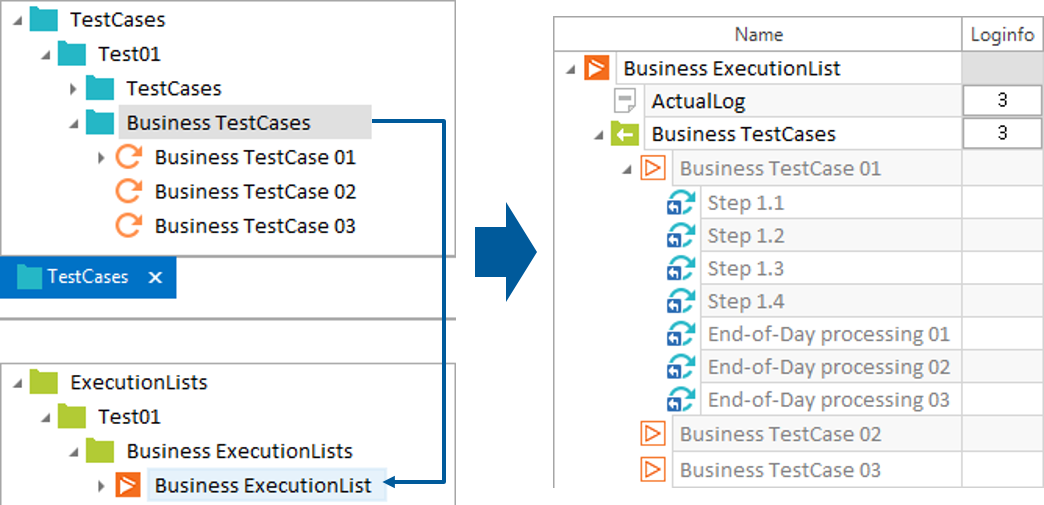
テストケースをビジネス実行リストにドラッグ&ドロップします。
ExecutionListsの割り当て
ビジネス実行リストを実行することはできません。したがって、テスト結果を表示できるように、すべてのビジネスExecutionListを1つ以上のテクニカル実行リストにリンクする必要があります。実行リストが割り当てられる順序は、実行結果を決定する上で決定的になります。順序は、ビジネスExecutionListのツールチップから確認できます。
テストケースが複数の実行リストに表示される場合、ExecutionListの順番が結果を収集するための関連要素となります。
手順
-
必要とされるテクニカルExecutionListを選択します。
-
マウスの左ボタンを押したまま、ExecutionListsを希望のBusiness ExecutionListまでドラッグし、そこでドロップします。
-
これでExecutionListsがリンクされ、Business ExecutionListのツールチップで確認できるようになりました。

実行リストをアサインする
実行エントリがExecutionList 内で複数回使用される場合、ドラッグ&ドロップを使用してビジネス実行エントリに明示的にリンクできます。リンクされたビジネス実行エントリは、リンクされた実行エントリのテスト結果を使用します。既存のリンクはツールチップで確認できます。
ExecutionListsとBusiness ExecutionLists間のリンクを削除するには、Business ExecutionListを右クリックし、コンテキストメニューで「テクニカルなExecutionListsの割り当てをクリア」を選択します。
ビジネステストケースの使用
ビジネステストケースは、時系列とビジネスの両方の観点をマッピングするために使用されます。ビジネス実行リストは、時系列で実行された実行リストを1つのユニットに結合し、ビジネスプロセス全体(ビジネステストケース)に関する幅広いステートメントを作成できるようにします。
手順
-
ビジネステストケースは、実行されるテストケースの順序と割り当て方法を決定するために作成されます(see chapter "ビジネス・テストケースを編集する")。
-
次のステップは、Business ExecutionListを作成することであり(see chapter "Business ExecutionLists内のビジネステストケース")、そこには、テストレベル(ビジネステストケース)に分類された技術テストケースが格納されます。
-
シナリオ日を含むテクニカルなExecutionListsが作成され、その後、Business ExecutionListsに割り当てられます(see chapter " ExecutionListsの割り当て")。
-
テスト結果は、リンクされたテクニカルテストケースが実行された後に、Business ExecutionList内で確認できるようになります。
テスト結果は、ビジネスに関連するすべてのテストケースが正常に実行された後にのみ、正常になります。
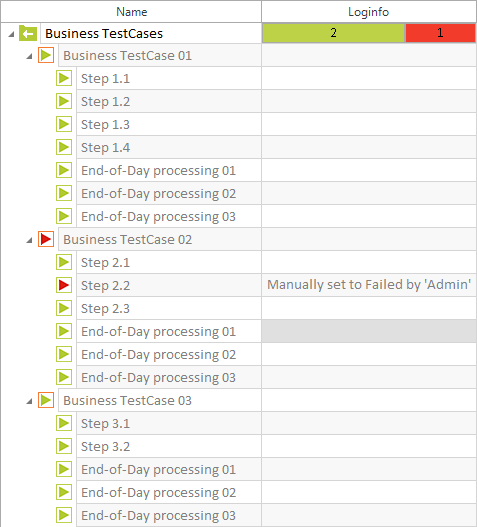
Business ExecutionList - テスト結果
-
Business ExecutionListsは、テクニカルExecutionListsと同様に、RequirementsまたはRequirementSetsにリンクすることができます(see chapter "実行エントリと要件をリンクさせる")。