PDFファイルの制御を作成します。
PDF Engine3,0を使えば、PDFファイルの内容が期待通りかどうかをテストすることができます。
この章では、PDFファイル用にコントロールを作成する方法を説明します。そして、 PDFコントロールを編集し、モジュールとして保存、 PDFモジュールに基づいてテストを作成できます。
コントロールの種類
以下のタイプのコントロールを作成できます。
-
テキスト範囲
-
画像範囲
-
テーブル範囲
コントロールの作成方法
コントロールは以下のいずれかの方法で作成できます。
-
相対位置、つまりPDFファイル内のアンカー要素に対する位置を用いて領域を指定します。
これは、PDF要素が互いに対して常に同じ位置に表示されるが、ページ上の位置を安全に予測できない場合に便利です。例えば、複数の請求書をテストしたい場合。請求書の基本フォーマットは同じですが、「ネット価格」や「グロス価格」などの一部のフィールドの実際の位置は各ファイルで異なります。
絶対位置を用いた範囲の指定
絶対位置に基づいて領域を指定して制御を作成するには、次の手順に従います。
-
PDFスキャンウィンドウで、操縦する対象を選択します。
-
テキストを選択するには、メニューボタン
 Text をクリックしてください。
 -
画像を選択するには、メニューボタン
 画像をクリックしてください。
 -
表を選択するには、メニューボタン
 Table をクリックしてください。
-
-
PDFビューで、マウスで操縦する制御領域を指定します。
PDFスキャンは指定された領域をModuleAttributeに変換し、右側のコントロールビューに表示します。
-
コンテンツ ビューを使用して、スキャンした領域の正確性を確認します。
と Table の選択の場合、確認するそれぞれのプレビューでスペースなどの文字が欠落していないことを確認します。プレビューされたテキストが元のテキストと一致しない場合、代替の認識方法として「光学認識を強制」を選択できます。If the previewed text doesn't match the original text, you can choose to Force optical recognition as an alternative recognition method.
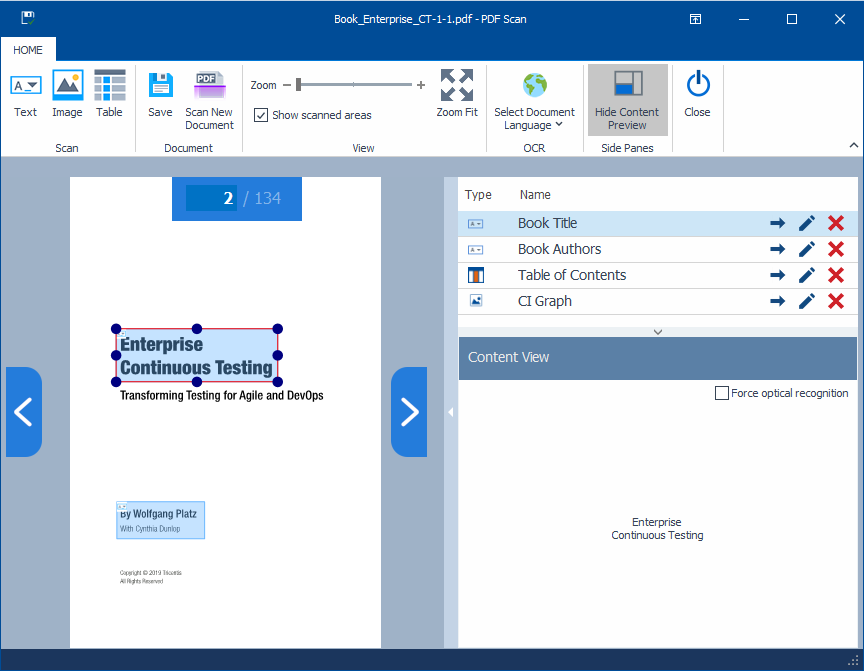
PDFビューでの領域を指定します。
-
制御するタイプがテーブルの場合は、次の追加アクションを実行します。
-
メニューボタンをクリックしてコンテンツビューを開きます。
 コンテンツプレビューを表示します。
 -
該当する場合は、行または列のヘッダーの数を指定します。
-
必要に応じて、列の調整および 行の調整スライダーを使用してセルの余白を調整します。コンテンツビューのテーブルの構造は、PDF文書内の元のテーブルの構造と一致しなければなりません。
-
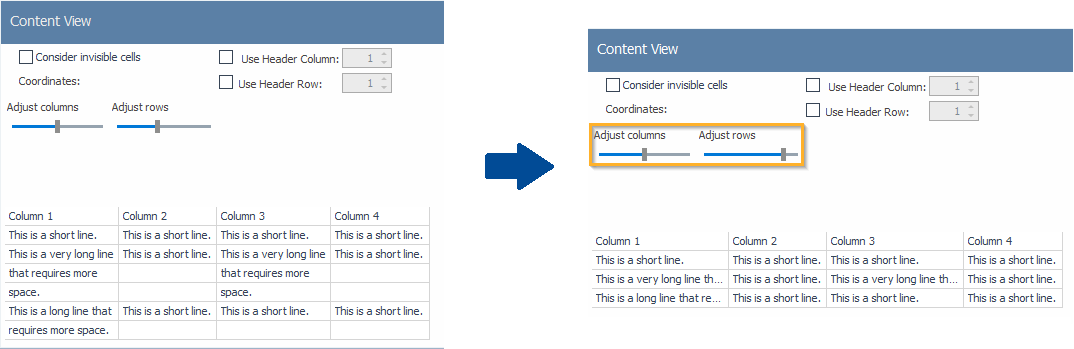
コンテンツビューのスライダー を使用して、テーブルセルのマージンを調整してください。
反復範囲の指定
オプションとして、PDFファイルの要素がドキュメントのすべてのページで同じ範囲に表示される場合、反復範囲を作成することができます。例えば、全ページの同じ範囲にある特定のテキストを確認したい場合。
反復範囲を作成するには、以下の手順に従ってください。
-
PDFビューでは、マウスを使って繰り返しエリアにしたい領域を指定してください。
-
範囲を右クリックし、コンテキストメニューから反復範囲を選択します。
1つ以上の繰り返しエリアを持つモジュールを作成すると、追加のモジュール属性「繰り返しエリア除外」も生成されます。これにより、特定のページでこれらの範囲が実行されないようにすることができます。モジュールを使用するテストステップでは、以下のことが可能です。
-
モジュール属性の値範囲から奇数ページを選択し、すべての奇数ページを除外します。
-
モジュール属性の値範囲から偶数ページを選択し、すべての偶数ページを除外します。
-
モジュール属性の値として除外するページを指定します。そのためには、次の構文を使います: <n>;<n-n>; ...。
例: 値が、 1; 3-6; 9 の場合、 ページ番号1、3、 4 、 5 、6、そして 9 を除くということになります。
相対位置を用いた範囲の指定
他のページ要素との相対位置に基づいたコントロールを作成できます。そのためには、以下の要素を定義する必要があります。
-
アンカーコントロール。これは、ターゲットコントロールの位置を定義するために使用するページ要素です。
-
ターゲットコントロール。これは移動させたい要素で、アンカーコントロールに対する相対位置で定義します。
テスト中、 PDF Engine 3.0 は、定義したテキストまたは画像をPDFドキュメントで検索することでアンカーコントロールを特定します。アンカーを見つけると、アンカーに対するターゲットの位置を計算します。PDFモジュールを保存した後、 PDFエンジン3.0 が文書内のアンカー制御を見つける精度のレベルを指定することができます。

|
以下の条件にご注意ください。
|
相対位置を使って範囲を指定するには、以下の手順に従います。
-
PDFスキャンを開いてください。
-
PDFビューで、アンカーとして使用する制御するを右クリックし、コンテキスト メニューで次のいずれかのオプションを選択します。
-
テキストアンカーとして使用するには、テキストアンカーとして使用を選択します。
-
画像アンカーとして使用するには、「画像アンカーとして使用」を選択してください...
-
-
コンテキスト メニュー リストからターゲット制御するの名前を選択します。
PDFスキャンには、アンカーから対象に向かう矢印が表示されます。
エリアをアンカー制御に変換した後は、通常のエリアに戻すことはできません。
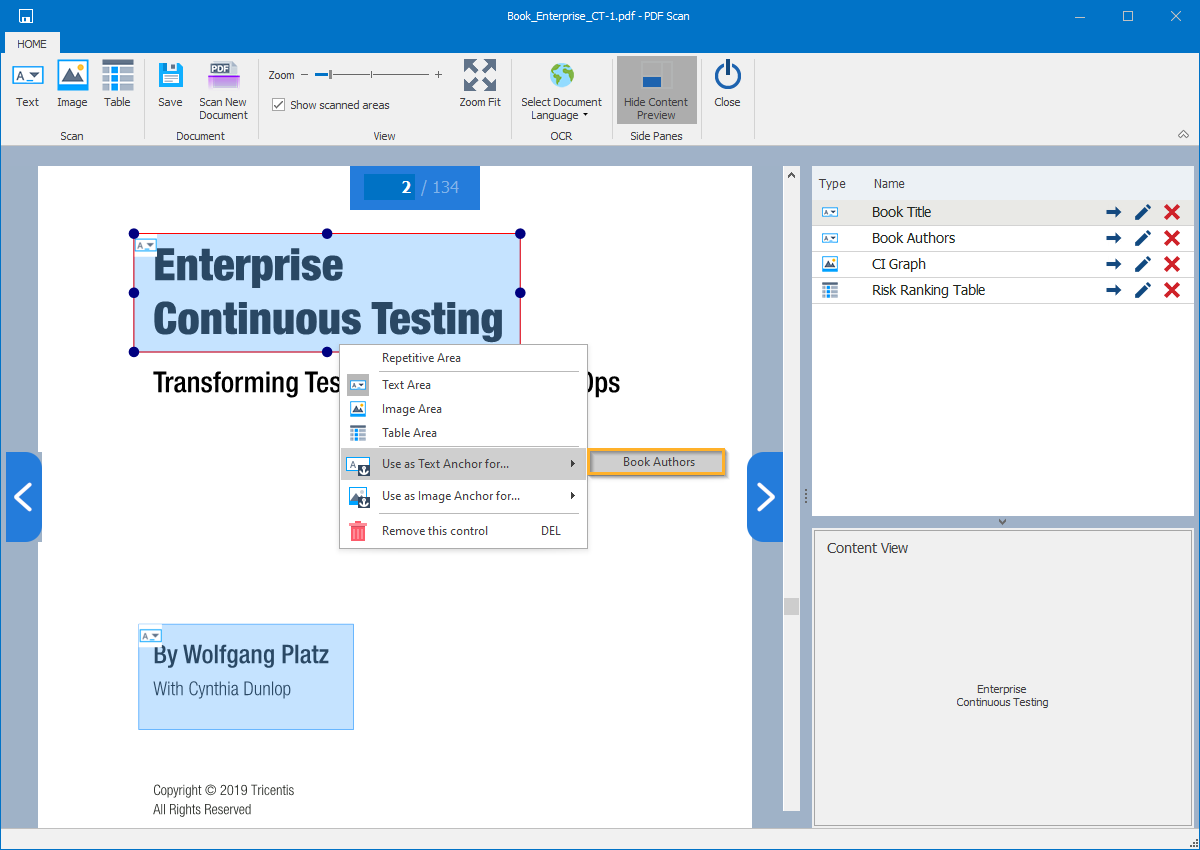
書籍の著者のために、書籍 タイトルをアンカー制御として使用してください。
アンカー制御を編集します。
エリアをアンカー制御に変えた後、右クリックして編集してください。コンテキストメニューが開き、次のオプションが表示されます。
-
アンカー制御のタイプを変更するには、テキストアンカーもしくは画像アンカーを選択します。
-
アンカー制御にターゲットコントロールを追加するには、ターゲットコントロールの追加/削除を選択し、追加したいターゲットコントロールを選択します。
-
アンカー制御からターゲット制御する削除するには、ターゲット コントロールの追加/ 削除を選択し、削除するターゲット制御するを選択します。
アンカー制御を一意に識別できるようにしてください。
次のいずれかの操作を行うと、既存のアンカーが一意に識別できなくなることがあります。
コントロールビューでは、一意に識別できないアンカー制御をオレンジ色で強調しています。
アンカー制御を再び一意に識別できるようにするには、再編集します。PDF Engine 3.0 は、アンカー制御の新しい位置を基準にして、そのターゲットコントロールの位置を算出します。
追加オプション
さらに、 PDF Scan メニューには以下のオプションがあります。
|
オプション |
説明 |
|---|---|
|
ズーム |
PDF Viewのズームレベルを変更します。 |
|
|
PDF View に合うようにスキャンしたPDFを拡大します。 |
|
スキャン範囲を表示 |
PDF Viewでスキャン範囲を表示または非表示にします。 |
|
|
スキャンしたPDFの言語を選択します。PDF Scan はこの言語を光学式文字認識(OCR)に使用します。 |

