Tosca Distributed Execution Monitor でエージェントを監視、復旧、設定する
Tosca 分散実行 (DEX)MonitorのAgent ビューイベントビューを使用するとし、テストイベントの実行を監視することができます。
Agentビューを表示するには、 DEX Monitor を開き、 Agentビューをクリックします。
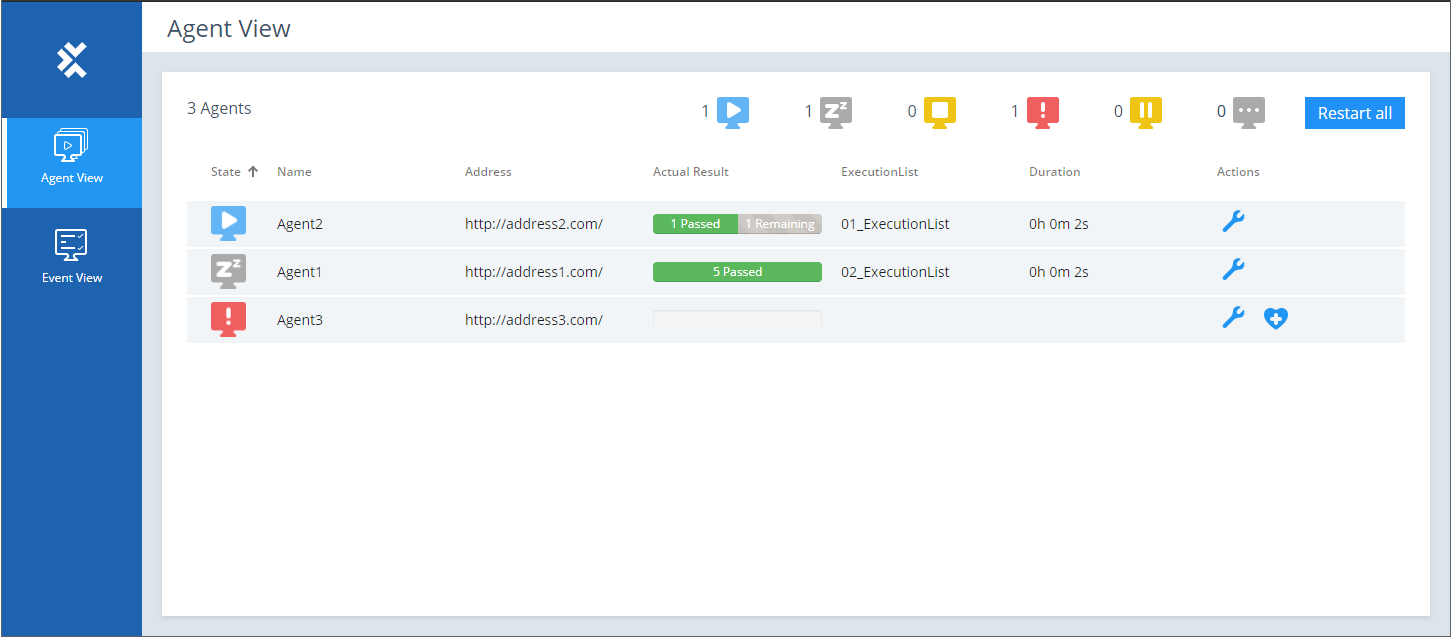
分散実行モニター のAgentビューイベントビュー
以下の操作が可能です。
-
エージェントを設定する。
-
すべてのエージェントを再起動する。
エージェントのステータスを確認する
ページ上部のステータスバーには、以下の情報が表示されます。:
-
エージェントの合計数。
-
ステータスごとのエージェント数。
各 エージェントの横にあるステータスアイコンは、そのエージェント固有のステータスを示します。
|
アイコン |
説明 |
|---|---|
|
|
実行中: エージェントは現在実行中です。 |
|
|
アイドル: エージェントは実行可能な状態です。 |
|
|
キャンセル中: 現在の実行をキャンセル中です。 |
|
|
失敗: エージェントは失敗モードです。Tricentis は、エージェントマシンを開き、干渉がないか確認することを推奨します。 あるいは、後述の方法でエージェントの復旧を試みることもできます。 |
|
|
一時停止: エージェントが設定用に開かれているため、現在の実行は一時停止されています。 |
|
|
起動中: エージェントは実行の準備をしています。 |


「 Agent View 」の列には、以下の情報が表示されます。
|
列 |
説明 |
|---|---|
|
名前 |
エージェントの名前。 |
|
住所 |
エージェントマシンのアドレス。 |
|
実績 |
現在エージェントで実行中、または最後に実行されたExecutionListの実行ステータス: 合格、失敗、残存。 |
|
ExecutionList |
現在エージェントで実行されているExecutionListの名前。 |
|
期間 |
実行期間。 |
エージェント を復旧する
エージェントが失敗状態の場合、エージェントを復旧してアイドル状態への設定を試みることができます。
これを行うには、復旧したいエージェントの行にある  をクリックします。
エージェント を設定する
エージェントを設定するには、設定したいエージェントの行にある  をクリックします。
これにより「 Configuration 」ウィンドウが開きます。このウィンドウには以下のタブがあります。
-
「Machine 」: 「 Memory 」や「 Hostname 」など、マシンに関連する情報を変更します。
-
「Workspace 」: エージェントのワークスペースを変更します。このタブは Tosca Distributed ExecutionをAOS なしで使用する場合のみ必要です。
-
「Unattended Execution 」: 無人実行用にエージェントを設定します。
-
「Logging 」: エージェントログを変更します。
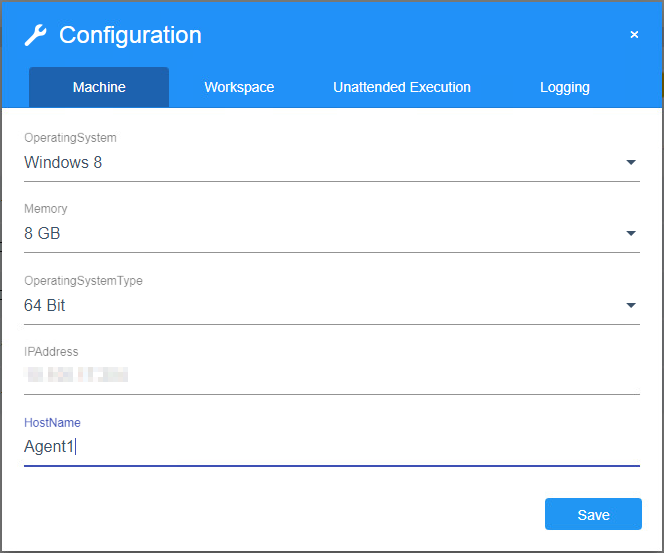
エージェントの「 Configuration 」ウィンドウ
DEX Monitor 内での変更に加え、オプションのエージェント設定も指定することができます。詳細については、 see chapter "オプションの Tosca Distribution Agent の設定" をご参照ください。
「 Configuration 」ウィンドウの「 Machine 」タブには以下の情報が表示されます。
-
「 Memory 」や「 OperatingSystem 」などの基本情報。
-
カスタム設定(see chapter "Tosca Distributed Execution を作成します。")を作成した場合、これらの設定が別のフィールドとして使用できます。
マシン関連の情報を変更するには、対応するドロップダウンメニューから値を選択します。
このタブは Tosca Distributed ExecutionをAOS なしで使用する場合のみ適用されます。
以下の情報を変更できます。
|
フィールド |
説明 |
|---|---|
|
Toscaワークスペース |
Agent が実行に使用するワークスペースへの絶対パス。 |
|
Toscaユーザー |
ワークスペースにアクセスするためのユーザーの名前。 |
|
パスワード |
ユーザーのパスワード。 LDAP統合を使用してユーザーグループを管理する場合は、「 Toscaユーザー」と「パスワード」のフィールドを空のままにします(see chapter "ユーザーとユーザーグループをLDAPと同期する")。 |
このタブは無人実行に関するものです。
以下の情報を変更できます。
(missing or bad snippet)「 Configuration 」ウィンドウの「 Logging 」タブでは、以下の動作を変更できます。
エージェントログの詳細レベル。
Tricentis Toscaがログを保存する場所。
これを変更するには、以下のフィールドを変更します。
ログレベル | 説明 |
|---|---|
ログファイル | ログファイルを保存したい絶対パスを入力してください。 デフォルトでは、Tricentis Toscaはログファイル ToscaDistributionAgent.log を %TRICENTIS_DEX_AGENT_HOME% に保存します。 |
レベル | ドロップダウンメニューから、以下の値のいずれかを選択します。
|
AOS なしでTosca Distributed Execution を行う場合、Toscaはワークスペースログも作成します。エージェントのワークスペースログの詳細レベルは、 chapter "ワークスペースログの詳細変更" に記載されている方法で変更できます。
すべてのエージェント を再起動する
すべてのエージェントを同時に再起動することができます。これにより、たとえばすべてのエージェントに対して新しいアップデートパッケージを適用することができます。
これを行うには、 Agentビューの右上隅にある 「すべてを再起動」ボタンをクリックします。
「 すべてを再起動」をクリックすると、エージェントの現在のステータスに関係なく、すべての Engines 3.0 が再起動されます。これによってテストの実行が中断される可能性があります。この機能を使用する前に、すべての「エージェント」が再起動の準備ができており、すべての重要なテスト実行が終了していることを確認してください。