ステップ2 - テスト選択
ステップ2 で、フィールドテストを選択します。「 Pre-Screening: File Wizard 」は、フィールドレベルで各列にこれらのテストを適用します。
|
テストの種類 |
説明 |
|---|---|
|
空の値がない |
カラムに空の値がないことを確認します。 |
|
フィールドタイプ |
ドロップダウンメニューからの選択に応じて、フィールドに「数値」があるかどうかをチェックします。 |
|
最小値 |
選択した列の最小値を返します。 |
|
最大値 |
選択した列の最大値を返します。 |
|
合計 |
このフィールドの合計が指定された値と一致するかどうかを調べます。関係演算子「イコール = 」、「より小さい < 」または 「より大きい > 」を使って、現在の合計を指定された値と比較することができます。 |
|
値の範囲 |
このフィールドの一致の値が指定された値のいずれかであるかどうかをチェックします。複数の値をコンマで区切ります。 |
|
最小長 |
このフィールドの文字数が指定された値より大きいかどうかをチェックします。 |
|
最大長 |
このフィールドの文字数が指定された値より小さいかどうかをチェックします。 |
|
正確な長さ |
このフィールドの文字数が指定された値と等しいかどうかをチェックします。 |
|
一意性 |
このフィールドの値が一意かどうかをチェックします。 |
|
行数 |
現在の行数が指定された値と等しいかどうかを調べます。 |
|
Regex 一致 |
選択された列の各セルの内容が正規表現式にマッチするかどうかをチェックします。 |
フィールドテストを選択するには、以下の手順に従ってください:
-
「 フィールドレベルテスト」エリアのそれぞれの行をクリックして、テストするフィールドを指定します。
または、 CTRL キーを押しながら必要な行を一つずつクリックするか、 Shift キーを押しながら行の範囲を選択して、複数の行を選択することもできます。
-
「 実行するフィールド テスト」エリアでテストを選択します。そのためには、それぞれのチェックボックスを有効にして、必要な値を定義します。
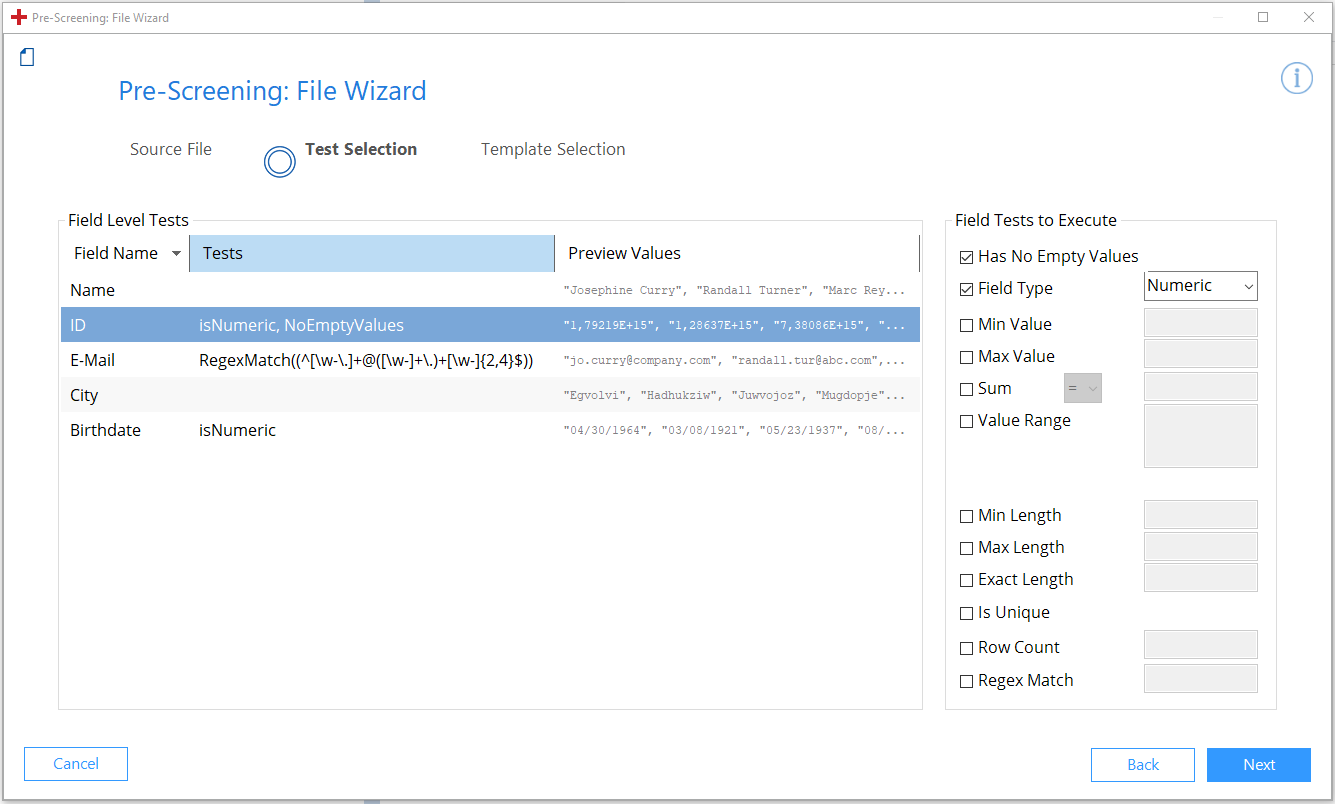
実行するファイルテストを選択する
「 ステップ3 - テンプレート選択」を続行するには、「次のステップ」をクリックします。