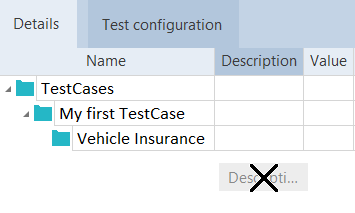
Spalten hinzufügen oder entfernen
Im Tosca Commander hat jedes Objekt eine Detailansicht auf der rechten Seite des Fensters, in der Sie entweder Spalten hinzufügen oder entfernen können.
Tosca merkt sich, welche Spalten Sie hinzugefügt oder entfernt haben. Auf diese Weise sehen Sie bei jedem erneuten Öffnen Ihres Arbeitsbereichs die gleiche Spaltenkonfiguration.
Um die aktuell angezeigte Spaltenansicht zu speichern oder wiederherzustellen, speichern Sie alternativ Ihre Customisierung als Perspektive, indem Sie das Menü View->Manage->Save... verwenden (siehe "Menü View").
Spalten hinzufügen
-
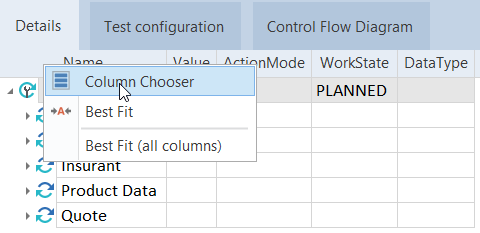
Klicken Sie in der Ansicht Details eines Objekts mit der rechten Maustaste in eine Spaltenüberschrift und wählen Sie aus dem Kontextmenü die Option Column Chooser. Ein Fenster mit einer Liste der verfügbaren Spalten wird geöffnet:
-
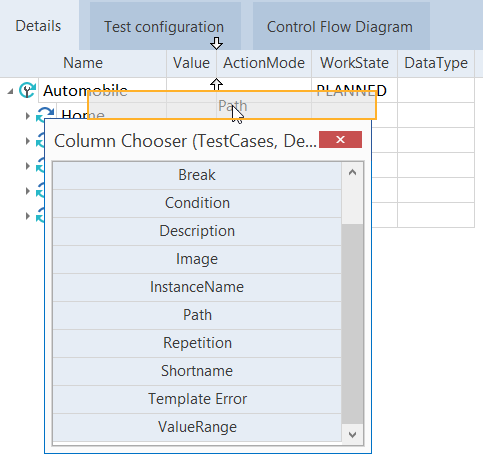
Ziehen Sie die gewünschte Spalte auf eine vorhandene Spaltenüberschrift, und legen Sie sie dort ab. Die neue Spalte wird automatisch an der durch zwei Pfeile markierten Stelle eingeordnet.

|
In diesem Beispiel wird die Spalte Path per Drag &Drop an der Position mit den beiden Pfeilen eingefügt (zwischen den Spalten Value und ActionMode).
Neue Spalte per Drag &Drop einfügen |
Spalten entfernen
-
Wählen Sie in der Detailansicht eines Objekts die Überschrift derjenigen Spalte aus, die entfernt werden soll, und halten Sie die linke Maustaste gedrückt.
-
Ziehen Sie die Spalte nach unten, bis der Mauszeiger die Form eines X annimmt, und lassen Sie dann die Maustaste los.