Process Operations
Der Ordner TBox Automation Tools->Process Operations in der Standard-Untermenge enthält das Modul TBox Start Program.
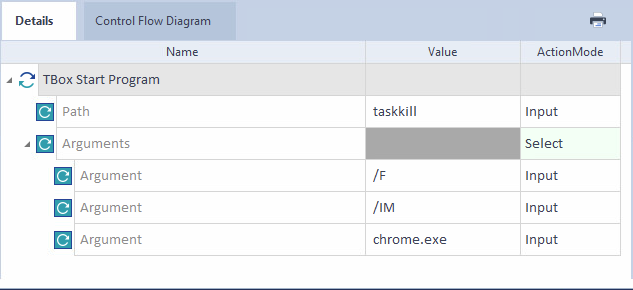
Mit diesem Modul können Sie eine Applikation oder eine ausführbare Datei öffnen, die in einem Microsoft Windows®-Dateisystem gespeichert ist. Sie können damit auch eine Applikation über die Befehlszeile herunterfahren (siehe Beispiel 5).
Es besitzt die folgenden Modulattribute:
|
Attribut |
Beschreibung |
|---|---|
|
Path |
Pfad zur Applikation, die Sie öffnen möchten, oder zu einer Umgebungsvariable. Geben Sie zum Herunterfahren einer Applikation den Namen der Befehlszeilenaufgabe ein. Dieser Eintrag ist obligatorisch. |
|
Directory |
Geben Sie ein Arbeitsverzeichnis für das Programm an. Standardmäßig verwendet Tricentis Tosca das Benutzerverzeichnis des im System angemeldeten Benutzers: C:\Dokumente und Einstellungen\<Benutzername>. |
|
Arguments |
Wenn Sie die Applikation über Argumente starten oder stoppen möchten, geben Sie Argumente an. |
|
Arguments->Argument |
Definieren Sie ein Argument und verwenden Sie die Aktion Input. Um eine Applikation herunterzufahren, muss eines der Argumente ihr Name gemäß der Registerkarte Details im Windows Task-Manager sein. Sie können mehrere Argumente angeben, und zwar eines pro Sub-Modulattribut. |
|
WaitforExit |
Sie können Tricentis Tosca anweisen, zu warten, bis die Applikation beendet wurde. Setzen Sie dazu den Wert True und verwenden Sie die Aktion Select. Optional können Sie StandardOutputFile, TimeoutForExit und ExitCode angeben. |
|
WaitforExit->StandardOutputFile |
Wenn Sie möchten, dass Tricentis Tosca ein Log erstellt, geben Sie den Pfad und den Namen der Log-Datei an. Das Log enthält die Standardausgabe (stdout) und den Standardfehler (stderr). |
|
WaitforExit->TimeoutForExit |
Geben Sie die maximale Zeit in Sekunden an, die Tricentis Tosca vor dem Beenden der Applikation warten soll. |
|
WaitforExit->ExitCode |
Überprüfen Sie den ExitCode Ihrer Applikation. Geben Sie dazu den Code in die Spalte Value ein und verwenden Sie die Aktion Verify. |
|
Run as |
Legen Sie fest, welche Domänen- oder lokalen Benutzer-Anmeldedaten Tricentis Tosca verwenden soll, um die Applikation zu öffnen. Standardmäßig wählt der Tosca Commander die Aktion Select. |
|
Run as->Username |
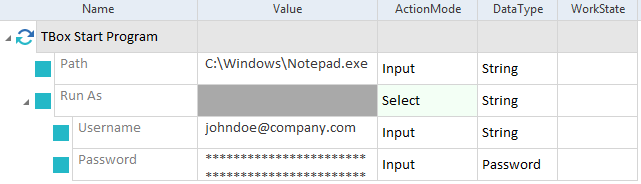
Benutzerprinzipalname (UPN)-Format des Benutzernamens, der die Applikation öffnen soll. Zum Beispiel: jdoe@company.com. |
|
Run as->Password |
Geben Sie bei Bedarf das Passwort des Benutzers an. |
Beispiel 1
In diesem Beispiel starten Sie die Applikation Notepad.exe, die sich unter C:\Windows befindet.
Dazu verwendet Tricentis Tosca die Benutzeranmeldedaten von John Doe, wie in Username und Password angegeben.
Beispiel 2
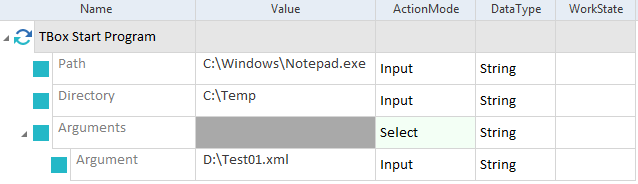
In diesem Beispiel öffnen Sie die Datei Test01.xml, die sich unter D:\ befindet, mit dem Programm notepad.exe, das sich unter C:\Windows befindet.
Als Arbeitsverzeichnis ist C:\Temp definiert.
Beispiel 3
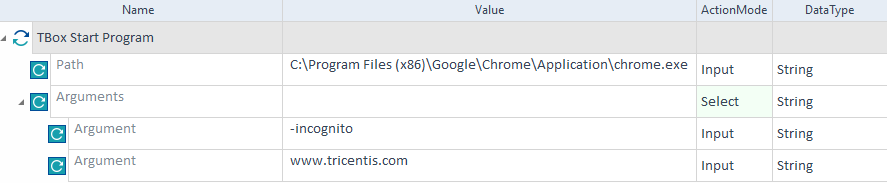
In diesem Beispiel starten Sie Google Chrome und öffnen die Webseite www.tricentis.com im privaten Modus:
Beispiel 4
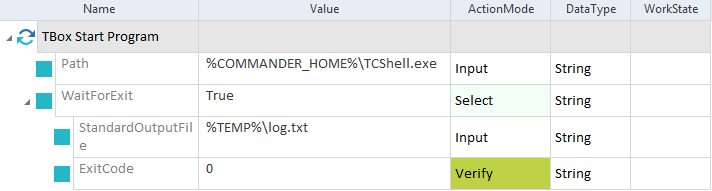
In diesem Beispiel starten Sie TCShell.exe, die sich unter %COMMANDER_HOME% befindet.
Zusätzlich führt Tricentis Tosca die folgenden Aktionen durch:
-
Wartet, bis die Applikation beendet ist
-
Überprüft den ExitCode der Applikation: 0
-
Erstellt eine Log-Datei namens log.txt und speichert sie unter %TEMP%
In diesem Beispiel verwenden Sie die Windows-Befehlszeilenaufgabe TaskKill (Link wird in einer neuen Registerkarte geöffnet), um Chrome erzwungen und sofort herunterzufahren.