PuTTY Engine 3.0-Controls steuern
Sie können die folgenden Standard-Controls mit der PuTTY Engine 3.0 steuern:
Für Informationen zum Erstellen von Modulen mithilfe dieser Controls siehe Kapitel "PuTTY-Module erstellen".
Einschränkungen
Beachten Sie die folgenden Einschränkungen für die Steuerung von PuTTY-Controls:
-
PuTTY-Applikationen unterstützen keine Cursor-Positionierung. Wenn Sie TextBoxes mit der Aktion Input steuern, platziert Tricentis Tosca den Text an der aktuell aktiven Position im Terminal.
-
PuTTY-Applikationen unterstützen keine Tabellenmanipulation. Wenn Sie Tables steuern, können Sie die Aktion Input nicht verwenden.
-
Wenn Sie Ihre PuTTY-Applikation steuern, stellen Sie sicher, dass die Fenstergröße die gleiche ist wie beim Aufzeichnen.
-
PuTTY erkennt keine Passwörter. Wenn Sie Passwörter über PuTTY senden, verwenden Sie den Datentyp Password, um sie zu schützen.
Beispiele für die Steuerung

|
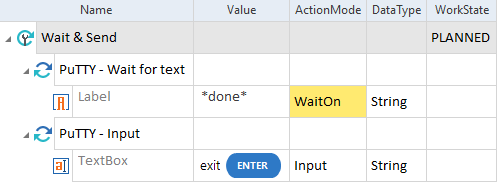
In diesem Beispiel verwenden Sie einen Testfall, um die folgenden Aktionen auszuführen:
Warten Sie auf eine Nachricht, bevor Sie einen Befehl an die PuTTY-Applikation senden |
|
|
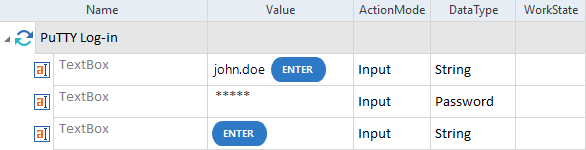
In diesem Beispiel steuern Sie den Control-Typ TextBox, um sich bei einer PuTTY-Applikation anzumelden. Sie senden den Benutzernamen und ein verschlüsseltes Passwort, gefolgt von EINGABE.
Befehle an ein PuTTY-Terminalfenster senden |
|
|
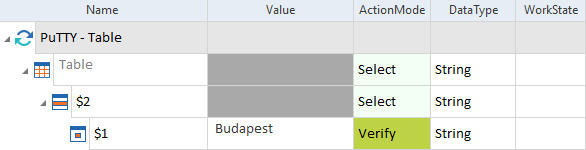
In diesem Beispiel steuern Sie den Control-Typ Table, um zu überprüfen, ob der Inhalt der ersten Zelle in der zweiten Zeile einer PuTTY-Tabelle Budapest ist.
Inhalt einer Tabelle im PuTTY-Terminal überprüfen |