Onglet Valeurs
L'onglet Values permet de trier rapidement les éléments d'un test.
L'onglet Values se trouve dans la vue Test Result qui est accessible à l'ouverture d'un résultat de test de charge. Pour plus d'informations, voir Obtenir plus de détails sur un test.
Note : L'onglet Values doit être actualisé pour afficher les dernières activités reçues de Neoload.
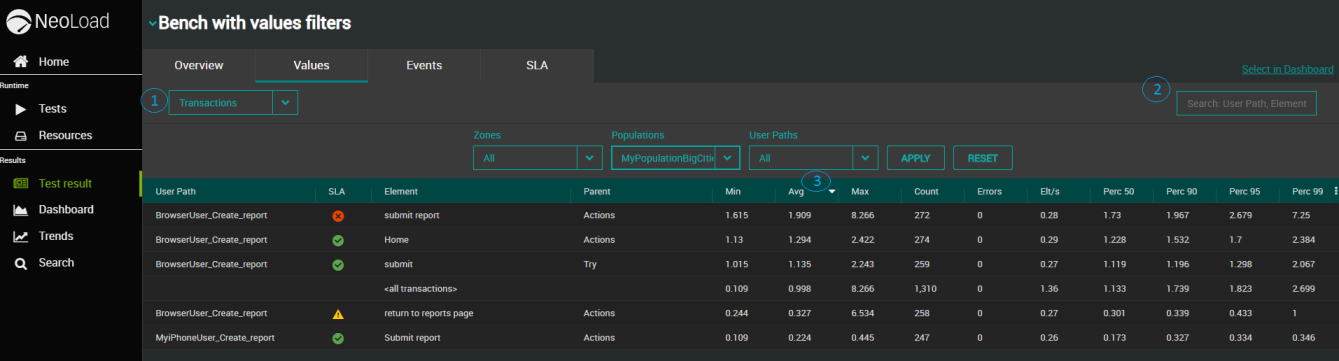
L'onglet Values contient les éléments suivants :
-
: un lien pour voir le résultat du test sélectionné dans les tableaux de bord.
-
Un menu déroulant pour sélectionner un type d'élément.
-
Un tableau présentant les statistiques calculées pour le type d'élément sélectionné.
-
Un champ Filter pour affiner les résultats et vous aider à trouver ce que vous cherchez plus rapidement.
-
Filtres à appliquer au type d'élément sélectionné.
Trouver des valeurs spécifiques
Par défaut, les valeurs affichées dans le tableau sont celles des Transactions.
Pour trouver rapidement des valeurs spécifiques, procédez comme suit :
-
À l'aide du menu déroulant, sélectionnez le type de tableau de bord que vous souhaitez afficher dans le tableau : Transactions, Pages, Requests or Counters

-
Vous pouvez affiner les résultats affichés dans le tableau en utilisant le filtre textuel à la droite de la vue -

-
Trier les valeurs par ordre croissant ou décroissant en cliquant sur l'en-tête de colonne approprié -

Types de valeurs
Les valeurs sont affichées pour les types d'éléments suivants :
-
Transactions
-
Requêtes
-
Pages
-
Compteurs
Pour chaque type d'élément sélectionné dans la zone de liste, le tableau affiche des valeurs de performance qui sont des mesures destinées à faciliter une analyse rapide et précise de vos résultats de test.
 Transaction values
Pour plus d'informations, reportez-vous au glossaire des transactions.
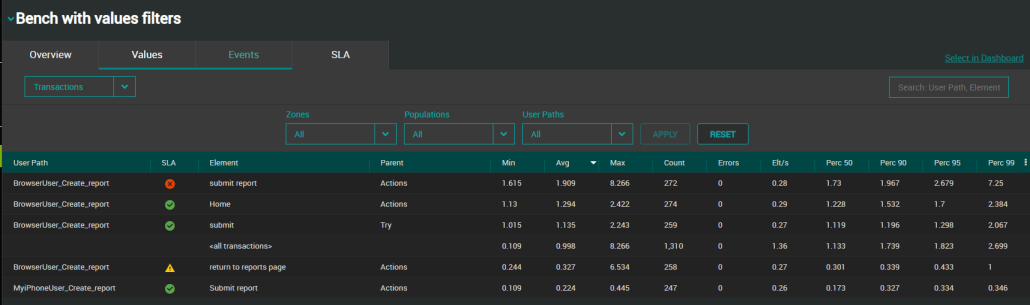
Une valeur de performance d'une Transaction se compose des informations suivantes :
-
User Path : Le nom du chemin d'accès de l'utilisateur relatif à la transaction.
-
SLA : Lorsqu'un SLA est défini pour la transaction, il renvoie l'état du SLA défini dans Neoload. Le statut peut être "Success", "Failed" ou "Warning". Pour plus d'informations, voir Niveaux de qualité de service (SLA).
Astuce : Un clic sur une icône de statut SLA vous redirige vers l'élément correspondant dans l'onglet SLA. Cela vous fournit les détails du SLA appliqué à l'élément sélectionné.
-
Element : Le nom de la transaction.
-
Parent : Le nom du parent de l'élément dans l'arbre de conception. Fournir ce nom permet de repérer rapidement la Transaction définie dans Neoload.
Note : Les colonnes User Path, Element et Parent représentent en fait les identifiants uniques de la transaction, ce qui permet de la repérer clairement dans l'arbre de conception de Neoload.
-
Min : Temps de réponse le plus court, en secondes. Les temps de réponse de Neoload sont calculés à partir du moment où le premier octet d'une requête est envoyé, jusqu'au moment où le dernier octet de la réponse est reçu, c'est-à-dire en incluant le temps de réseau pour envoyer la requête et recevoir la réponse.
-
Avg : Temps de réponse moyen, en secondes. Les temps de réponse de Neoload sont calculés à partir du moment où le premier octet d'une requête est envoyé, jusqu'au moment où le dernier octet de la réponse est reçu, c'est-à-dire en incluant le temps de réseau pour envoyer la requête et recevoir la réponse.
-
Max : Temps de réponse le plus long, en secondes. Les temps de réponse de Neoload sont calculés à partir du moment où le premier octet d'une requête est envoyé, jusqu'au moment où le dernier octet de la réponse est reçu, c'est-à-dire en incluant le temps de réseau pour envoyer la requête et recevoir la réponse.
-
Count : nombre total d'exécutions complètes de transactions. Si une Transaction est interrompue (à cause d'un arrêt de l'Utilisateur Virtuel), alors le nombre d'exécutions n'est pas incrémenté. Pour plus d'informations, reportez-vous à l'entrée du glossaire relative au comptage.
-
Errors : Nombre total de transactions échouées.
-
Elt/s : Nombre d'itérations de la transaction sélectionnée par seconde.
-
Perc 50 : (Percentile 50) indique le temps de réponse le plus élevé pour 50 % des exécutions de transactions. Exemple pour la première ligne du tableau ci-dessous : 50 % des exécutions de transactions ont un temps de réponse inférieur ou égal à 0,027 seconde.
-
Perc 90 : (Percentile 90) indique le temps de réponse le plus élevé pour 90 % des exécutions de transactions.
-
Perc 95 : (Percentile 95) indique le temps de réponse le plus élevé pour 95 % des exécutions de transactions.
-
Perc 99 : (Percentile 99) indique le temps de réponse le plus élevé pour 99 % des exécutions de transactions.
Note : Les pourcentages ne peuvent être fournis que pour les tests effectués avec les versions 7.4 et supérieures du contrôleur. Les pourcentages sont affichés dans les rapports des tableaux de bord pour les tests effectués avec NeoLoad Web 4.0 et les versions supérieures.
Des statistiques complémentaires peuvent être affichées avec le menu  :
:
-
Min TTFB : Temps minimum jusqu'au premier octet (TTFB).
-
Avg TTFB : Temps moyen jusqu'au premier octet (TTFB).
-
Max TTFB : Temps maximum avant le premier octet (TTFB).
-
Error rate : Pourcentage de transactions comportant des erreurs par rapport au nombre total de transactions.
Pages
Pour plus d'informations, reportez-vous au glossaire de la page Web.
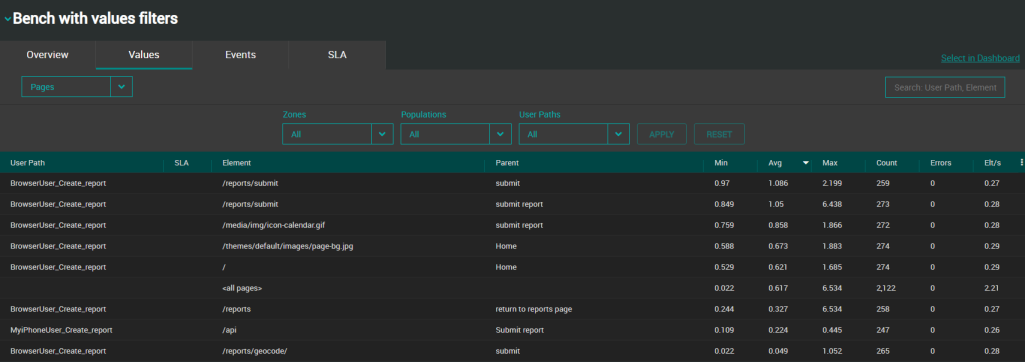
Une valeur de performance d'une Page se compose des informations suivantes :
-
User Path : Le nom du chemin d'accès de l'utilisateur relatif à la page.
-
SLA : Lorsqu'un SLA est défini pour la page, il renvoie l'état du SLA défini dans Neoload. Le statut peut être "Success", "Failed" ou "Warning".
Pour plus d'informations, voir Niveaux de qualité de service (SLA).
Astuce : Un clic sur une icône de statut SLA vous redirige vers l'élément correspondant dans l'onglet SLA. Cela vous fournit les détails du SLA appliqué à l'élément sélectionné.
-
Element : Le chemin de la page.
-
Parent : Le nom du parent de l'élément dans l'arbre de conception Neoload. Fournir ce nom permet de repérer rapidement la page créée dans Neoload.
-
Min : Temps de réponse le plus court, en secondes. Les temps de réponse de Neoload sont calculés à partir du moment où le premier octet d'une requête est envoyé, jusqu'au moment où le dernier octet de la réponse est reçu, c'est-à-dire en incluant le temps de réseau pour envoyer la requête et recevoir la réponse.
-
Avg : Temps de réponse moyen, en secondes. Les temps de réponse de Neoload sont calculés à partir du moment où le premier octet d'une requête est envoyé, jusqu'au moment où le dernier octet de la réponse est reçu, c'est-à-dire en incluant le temps de réseau pour envoyer la requête et recevoir la réponse.
-
Max : Temps de réponse le plus long, en secondes. Les temps de réponse de Neoload sont calculés à partir du moment où le premier octet d'une requête est envoyé, jusqu'au moment où le dernier octet de la réponse est reçu, c'est-à-dire en incluant le temps de réseau pour envoyer la requête et recevoir la réponse.
-
Count : Nombre total d'exécutions complètes de pages. Si l'exécution d'une Page est interrompue (à cause d'une erreur ou de la fin du test), alors le nombre d'exécutions n'est pas incrémenté. Pour plus d'informations, reportez-vous à l'entrée du glossaire relative au comptage.
-
Errors : Nombre total de pages ayant échoué.
-
Elt/s : Nombre d'itérations de la page sélectionnée par seconde.
Des statistiques complémentaires peuvent être affichées avec le menu :
Requêtes
Pour plus d'informations, reportez-vous au glossaire des requêtes HTTP.
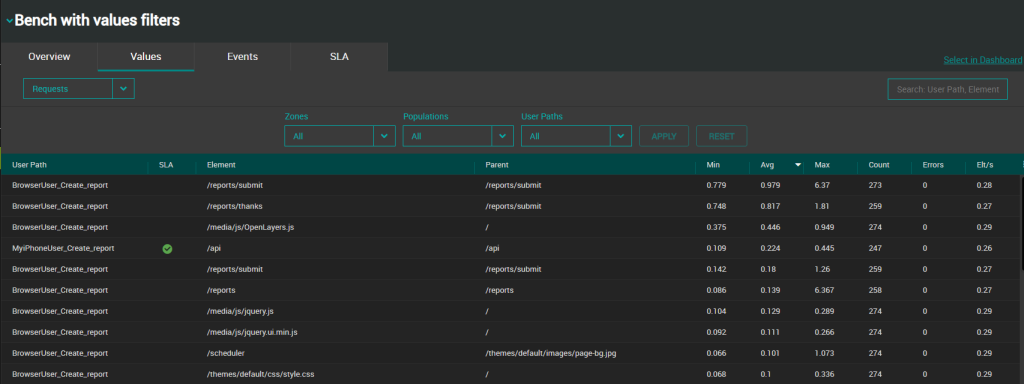
Une valeur de performance d'une Requête se compose des informations suivantes :
-
User Path : Le nom du chemin d'accès de l'utilisateur relatif à la demande.
-
SLA : Lorsqu'un SLA est défini pour la demande, il renvoie l'état du SLA défini dans Neoload. Le statut peut être "Success", "Failed" ou "Warning". Pour plus d'informations, voir Niveaux de qualité de service (SLA).
Astuce : Un clic sur une icône de statut SLA vous redirige vers l'élément correspondant dans l'onglet SLA. Cela vous fournit les détails du SLA appliqué à l'élément sélectionné.
-
Element : Selon le type de demande, la colonne affiche le nom ou le chemin de la demande.
-
Parent : Le nom du parent de l'élément dans l'arbre de conception Neoload. Fournir ce nom permet de repérer rapidement la requête créée dans Neoload.
-
Min : Temps de réponse le plus court, en secondes. Les temps de réponse de Neoload sont calculés à partir du moment où le premier octet d'une requête est envoyé, jusqu'au moment où le dernier octet de la réponse est reçu, c'est-à-dire en incluant le temps de réseau pour envoyer la requête et recevoir la réponse.
-
Avg : Temps de réponse moyen, en secondes. Les temps de réponse de Neoload sont calculés à partir du moment où le premier octet d'une requête est envoyé, jusqu'au moment où le dernier octet de la réponse est reçu, c'est-à-dire en incluant le temps de réseau pour envoyer la requête et recevoir la réponse.
-
Max : Temps de réponse le plus long, en secondes. Les temps de réponse de Neoload sont calculés à partir du moment où le premier octet d'une requête est envoyé, jusqu'au moment où le dernier octet de la réponse est reçu, c'est-à-dire en incluant le temps de réseau pour envoyer la requête et recevoir la réponse.
-
Count : Nombre total d'exécutions complètes de demandes. Si l'exécution d'une requête est interrompue (à cause d'une erreur ou de la fin du test), alors le nombre d'exécutions n'est pas incrémenté. Pour plus d'informations, reportez-vous à l'entrée du glossaire relative au comptage.
-
Errors : Nombre total de demandes ayant échoué.
-
Elt/s : Nombre d'itérations de l'élément sélectionné par seconde.
Des statistiques complémentaires peuvent être affichées avec le menu :
Compteurs
Pour plus d'informations, reportez-vous au glossaire du compteur de performance.
Une valeur de performance d'un Compteur se compose des informations suivantes :
-
Name : Identifiant unique du compteur.
-
Min : Valeur la plus courte enregistrée sur le moniteur, en secondes.
-
Avg : Valeur moyenne, en secondes.
-
Max : Valeur la plus longue, en secondes.
Filtrer par Zone, Population et Parcours Utilisateur
Les listes déroulantes de filtre disponibles pour les Transactions, requêtes et pages permettent de filtrer le valeurs.
Attention : Les filtres ne peuvent être appliqués qu'aux tests exécutés avec un contrôleur 7.4.0+.

Les filtres peuvent être combinés. Un clic sur Apply valide le filtre. Un clic sur Reset ramène les filtres à All.
Cela permet d'affiner une analyse de test et de se pencher sur les valeurs non attendues pour un contexte spécifique (Zone, Parcours Utilisateur, Population).