Informations détaillées sur les événements
Pour chaque évènement survenu, il est possible de :
-
obtenir des informations détaillées
Pour chaque évènement d'erreur survenu, il est également possible de :
-
analyser la requête envoyée et la réponse reçue
Pour obtenir des informations détaillées sur un événement, cliquez sur l'événement pour afficher plus d'informations dans les panneaux Details et Contents.
Panneau Détails
Attention : Veuillez noter que la capture d'écran ci-dessous montre une exemple d'événement de type "Assertion". Pour une description complète des autres événements, reportez-vous aux explications sous l'image.
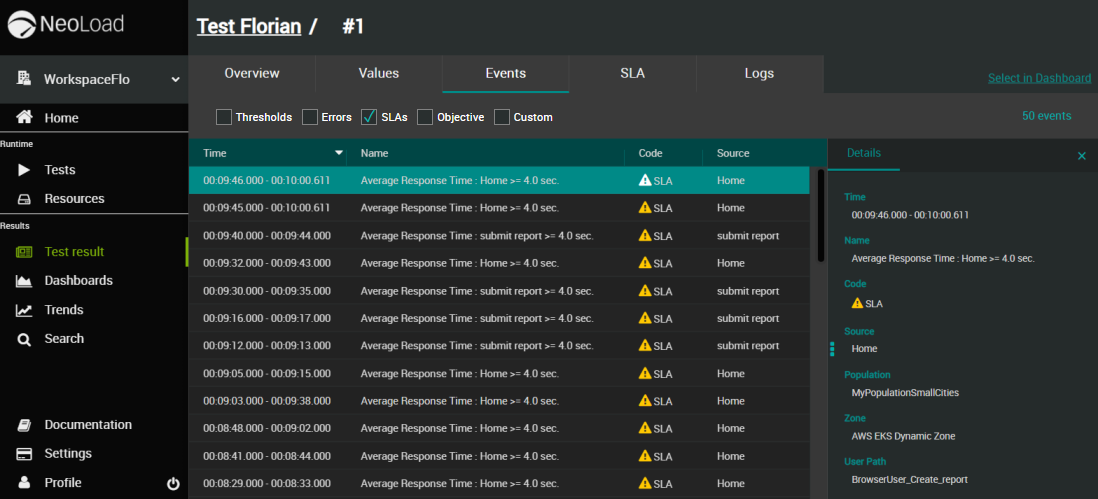
La sélection d'un événement permet d'afficher les informations supplémentaires suivantes dans le panneau Details :
-
Time :
-
Si l'événement est une Erreur : le temps est le temps écoulé entre le début du test et l'occurrence de l'évènement.
-
Si l'événement est due à un SLA : dates de début et de fin d'alerte, relatives à l'heure du début du test.
-
-
Name :
-
Si l'événement s'est produit lors d'une requête : méthode HTTP et nom de la requête.
-
Autrement, un message expliquant la cause d'origine de l'événement.
-
-
Code :
-
Si l'événement est une erreur : le code d'erreur. Il peut s'agir soit du code d'erreur HTTP tel que défini par le protocole HTTP, répertorié dans les codes d'état HTTP, soit des codes d'erreur Neoload, répertoriés dans les codes d'état Neoload.
-
Si l'événement est du à un SLA échoué : le code sera
 ou
ou  en fonction de la sévérité du SLA échoué (avertissement ou critique).
 -
Si la demande a échoué en raison d'une assertion, le code sera "Assertion".
-
-
Source :
-
Si l'événement est une erreur : L'Utilisateur Virtuel dans lequel la requête contenant l'évènement a eu son origine, son format est {UserPath}# {Virtual User instance ID} - {Container}# {Container ID}.
-
Si l'événement est du à un SLA échoué : l'élément sur lequel le SLA a été appliqué.
-
-
Duration : La durée de l'événement.
-
Population : la Population où l'événement a eu son origine.
-
Zone : La zone de l'Injecteur de charge où l'événement a eu son origine.
-
Load Generator : Le nom de l'injecteur de charge d'où provient l'événement.
-
Transaction : Le cas échéant, la transaction à l'origine de la demande contenant l'événement.
-
Request : Le cas échéant, le lien vers la définition de la demande contenant l'événement.
-
Assertion : Le cas échéant, le lien vers la définition de la demande contenant l'événement.
-
User Path : Le chemin d'accès de l'utilisateur lié à l'assertion sélectionnée.
Contenus
La sélection d'un événement d'erreur permet d'afficher les informations supplémentaires suivantes dans le panneau Contents :
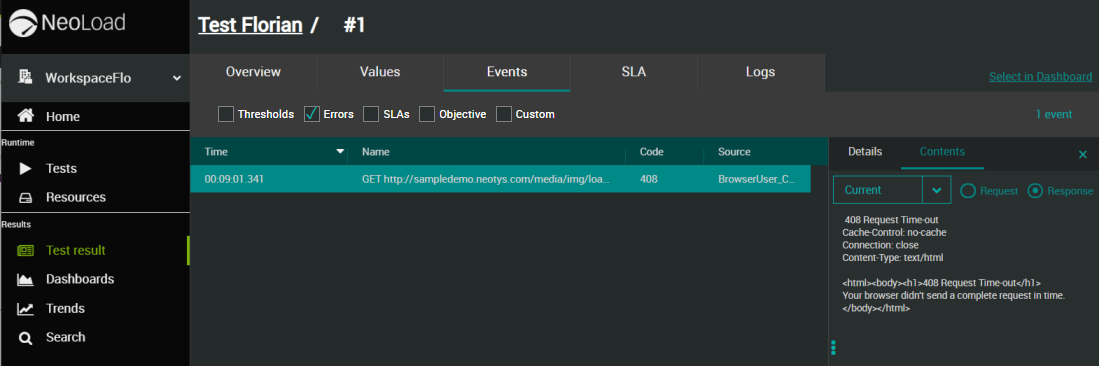
Pour chaque évènement d'erreur, il est possible de voir la requête envoyée et la réponse reçue et (si applicable) la requête précédente envoyée et la réponse précédente reçue.
-
Request : La sélection de cette case à cocher permet d'afficher les détails de la requête HTTP envoyée au serveur. Vérifier les valeurs de vos paramètres de formulaire le cas échéant.
-
Response : Si vous cochez cette case, la réponse du serveur s'affiche. Si le serveur n'a pas pu être contacté, elle contient un message d'erreur généré par Neoload.
Note : Le détail de la réponse est conservé et affiché pour les premières erreurs de chaque requête seulement. Si le détail n'est pas disponible (message "réponse non stockée") remonter vers les premières requêtes en erreur pour obtenir plus de détail.
-
Previous : en le sélectionnant dans la liste déroulante, vous affichez le contenu de la demande précédente envoyée et de la réponse précédente reçue. Cela est utile pour trouver la cause racine de l'événement courant.