Configurer le LDAP
Si votre organisation utilise un annuaire LDAP (ou compatible) pour la gestion des utilisateurs, vous devez configurer la connexion avec l'annuaire LDAP avant de pouvoir ajouter des utilisateurs externes, comme décrit dans Ajouter des utilisateurs externes ou des groupes d'utilisateurs externes, comme décrit dans Ajouter un groupe d'utilisateurs externes.
Note : Les champs marqués par un * rouge doivent être renseignés.
Pour configurer l'annuaire LDAP, procédez comme suit :
-
Dans le panneau de navigation de gauche, cliquez sur Settings et sélectionnez l'onglet Users.
-
Sélectionnez l'onglet LDAP.
-
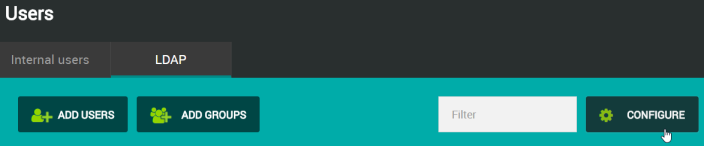
Dans l'onglet LDAP, cliquez sur le bouton Configure pour entrer les paramètres LDAP requis pour les autorisations et l'authentification.
La configuration LDAP consiste à :
-
Configurer la connexion avec l'annuaire LDAP utilisé par votre organisation
-
Rechercher les utilisateurs contenus dans l'annuaire LDAP
-
Rechercher les groupes d'utilisateurs contenus dans l'annuaire LDAP (optionnel)
Configurer la connexion avec l'annuaire LDAP
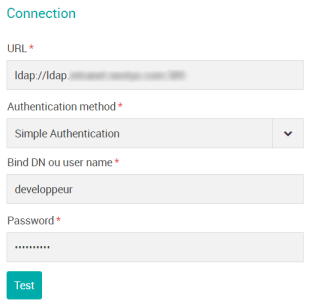
Pour configurer la connexion avec le répertoire LDAP, entrez les informations suivantes dans la section Connexion :
-
URL : L'URL du répertoire avec la structure suivante "<protocole>://<nom d'hôte>:<numéro de port>.
-
LDAP protocol : les communications sont transmises en clair
-
LDAPS protocol signifie que LDAP est sur SSL : les transactions sont cryptées et protégées. Notez que NeoLoad Web ne prend pas en charge LDAP sur SSL avec les certificats client requis
-
Hostname : entrez le nom ou l'adresse de votre serveur LDAP.
-
Port : entrez le port de connexion de votre serveur LDAP (389 ou 3268).
-
-
Authentication method : dans ce menu déroulant, sélectionnez :
-
Anonymous si vous ne souhaitez pas spécifier de propriétés d'authentification
-
Simple Authentication pour envoyer le DN et le mot de passe du client en clair pour l'authentification.
-
Digest MD5 pour utiliser le mécanisme d'authentification cryptée pour un serveur LDAP v3 ou pour un serveur Active Directory.
-
Cram MD5 pour utiliser un mécanisme d'authentification par défi et réponse (CRAM) basé sur l'algorithme HMAC-MD5
-
-
Bind DN or User name : saisissez le compte utilisateur du répertoire LDAP.
-
Password : saisissez le mot de passe correspondant.
-
Cliquez sur Test pour vérifier que la connexion a été correctement configurée.
-
Une fois la connexion établie, allez dans la section Users pour effectuer une recherche dans le répertoire LDAP.
Recherche d'utilisateurs dans le répertoire LDAP
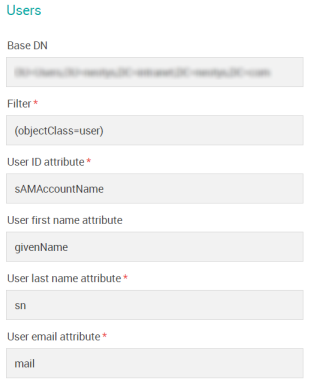
Pour rechercher des utilisateurs dans le répertoire LDAP, entrez les informations suivantes dans la section Utilisateurs :
-
Base DN : indiquez un élément du répertoire qui servira de point de départ à votre recherche utilisateur.
-
Filter : Vous pouvez saisir un autre filtre LDAP. Par exemple, "(cn=b*)" ou " ! "(cn=b*)" ou " !(mail=*.com)" .
-
User ID attribute : entrez un attribut LDAP pour trouver les identifiants des utilisateurs.
-
User first name attribute : entrez un attribut LDAP pour trouver les prénoms des utilisateurs.
-
User last name attribute : entrez un attribut LDAP pour trouver les noms de famille des utilisateurs.
-
User email attribute : saisissez l'attribut LDAP correspondant aux adresses électroniques des utilisateurs.
-
Cliquez sur Test pour vérifier que les paramètres de la demande de recherche sont corrects.
La liste obtenue affiche jusqu'à 10 résultats.
-
Une fois la connexion établie, passez à la section Groups si vous souhaitez ajouter des groupes d'utilisateurs.
Recherche de groupes d'utilisateurs dans l'annuaire LDAP
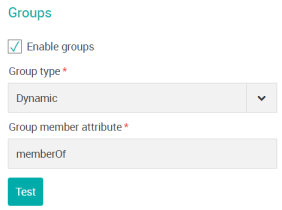
Pour rechercher des groupes d'utilisateurs dans le répertoire LDAP, entrez les informations suivantes dans la section Groups :
-
Sélectionnez Enable groups si vous souhaitez configurer la recherche de groupes dans l'annuaire.
-
Group type : dans ce menu déroulant, sélectionnez :
-
Dynamic si le groupe est défini au niveau de l'utilisateur ; saisissez l'un de ses attributs dans le champ Attribut du membre.
-
Static si le groupe est défini au niveau du groupe. Les utilisateurs appartenant à ce groupe sont listés dans la définition composée de Base DN, Objet Class, Attribut ID du groupe, Attribut nom du groupe, Attribut membre du groupe, et Format Membre du groupe.
-
-
User email attribute : entrez un attribut LDAP pour trouver les membres du groupe.
-
Cliquez sur Test pour vérifier que les paramètres de la demande de recherche sont corrects.
La liste obtenue affiche jusqu'à 10 résultats.
-
Cliquez sur APPLY en bas au centre de l'écran pour enregistrer tous les paramètres LDAP.
Attention : Si vous décochez l'option Enable LDAP, tous les utilisateurs LDAP déjà configurés ne seront plus autorisés à accéder à NeoLoad Web.