SaaS uniquement
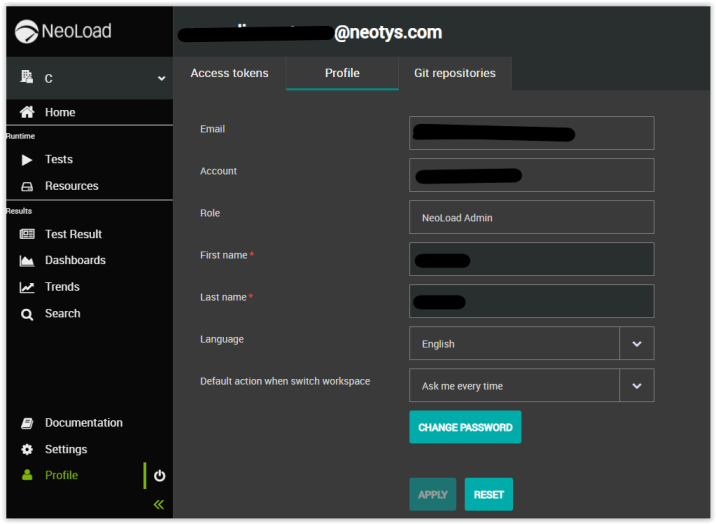
En mode SaaS, la vue Profile vous permet de consulter et de modifier vos informations personnelles sur NeoLoad Web.
Pour y accéder, sélectionnez la vue  Profile dans le panneau de navigation gauche.
Le champ Account de l'onglet Profile contient le nom de votre compte SaaS suivi de son identifiant unique entre parenthèses.
Default action when switch workspace vous permet de configurer le comportement lorsque vous ouvrez dans un nouvel onglet du navigateur une ressource qui n'appartient pas à votre espace de travail actuel :
-
Ask me everytime : NeoLoad Web affichera une fenêtre popup à chaque fois pour vous permettre de choisir si vous voulez passer à l'espace de travail demandé ou non.
-
Switch on the requested workspace : NeoLoad Web basculera automatiquement sur l'espace de travail demandé sans vous le demander. Tous vos autres onglets basculeront également vers le nouvel espace de travail.
-
Stay on the current workspace : NeoLoad Web ne basculera jamais dans l'espace de travail demandé. Par conséquent, la ressource ne sera pas affichée si elle ne se trouve pas dans l'espace de travail actuel.
Modifier le mot de passe
Le mot de passe que vous utilisez pour vous connecter à NeoLoad Web est le même que celui que vous utilisez pour les autres applications Neoload, comme le site web ou la plateforme Neoload Cloud. Vous pouvez modifier votre mot de passe Neoload à tout moment.
Pour modifier votre mot de passe Neoload, suivez les étapes suivantes :
-
Dans le panneau de navigation de gauche, cliquez sur l'icône Profile
. -
Sélectionnez l'onglet Profile et cliquez sur CHANGE PASSWORD.
-
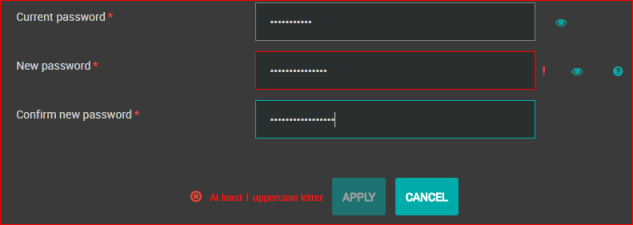
Entrez vos mots de passe courants et nouveaux, confirmez votre nouveau mot de passe.
Cliquez sur l'icône œil
 pour afficher le mot de passe masqué et le modifier ainsi plus facilement. Revenez en arrière pour le masquer.
La politique en matière de mot de passe est révélée au fur et à mesure que vous tapez et est également indiquée en détail lorsque vous faites défiler le bouton .
.
-
Cliquez sur APPLY.
Votre mot de passe est modifié immédiatement s'il est conforme à la politique de mot de passe.
Demander un nouveau mot de passe
Le mot de passe que vous utilisez pour vous connecter à NeoLoad Web est le même que celui que vous utilisez pour les autres applications Neoload, comme le site web ou la plateforme Neoload Cloud.
Si vous avez oublié votre mot de passe et que vous souhaitez le réinitialiser, suivez les étapes ci-dessous.
Pour réinitialiser votre mot de passe Neoload, suivez les étapes suivantes :
-
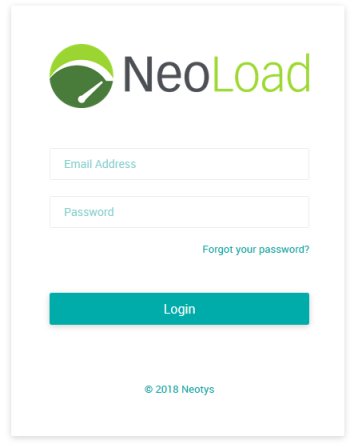
Allez à la page de connexion de NeoLoad Web : https://neoload.saas.neotys.com.
-
Cliquez sur le lien Reset password.
-
Dans la page qui s'affiche, entrez votre identifiant Neoload. En général, votre identifiant est l'adresse e-mail que vous avez utilisée pour créer votre compte personnel Neoload.
-
Cliquez sur SEND.
-
Si votre Identifiant est valide, vous devriez recevoir un e-mail de notre part contenant un lien pour réinitialiser votre mot de passe.
Cet e-mail peut prendre un peu de temps à arriver. Si vous ne le voyez pas sous peu, vérifiez vos dossiers Spam et Junk.
-
Suivez la procédure et assurez-vous de suivre la politique de mot de passe indiquée.
-
Cliquez sur le bouton UPDATE PASSWORD.
Votre mot de passe est réinitialisé immédiatement s'il est conforme à la politique de mot de passe.
Modifier la langue préférée
Vous pouvez choisir entre deux langues pour votre interface NeoLoad Web, soit l'anglais, soit le français.
Pour sélectionner la langue de votre choix, procédez comme suit :
-
Dans le panneau de navigation de gauche, cliquez sur l'icône Profile
. -
Sélectionnez l'onglet Profile.
-
Dans la liste déroulante Language, sélectionnez la langue de votre interface NeoLoad Web.
-
Cliquez sur APPLY.
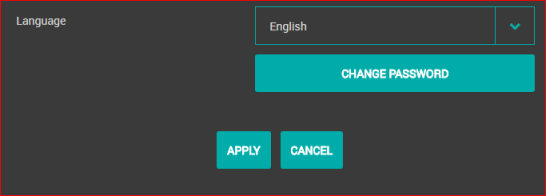
Vous devez vous déconnecter et vous reconnecter à NeoLoad Web pour que ce changement prenne effet.