Proxies (sur site uniquement)
L'onglet Proxies de la vue Settings permet de gérer les proxies d'un compte dans un environnement sur site.
Ce chapitre décrit comment créer, configurer et administrer les proxys dans NeoLoad Web.
Créer un proxy
En tant qu'administrateur d'un environnement sur site, vous pouvez créer un ou autant de mandataires que nécessaire afin de créer un pool de mandataires. Dans ce pool, vous pourrez ensuite sélectionner un proxy qui répond à vos besoins.
Note : Si aucun proxy n'est disponible dans l'onglet Proxies, il est facile d'en créer un en cliquant sur le bouton CREATE A PROXY. Après avoir créé votre premier proxy, il est possible d'en ajouter un en cliquant sur le bouton ADD A PROXY  .
.
Pour créer un proxy, procédez comme suit :
-
Dans le panneau de navigation de gauche, cliquez sur Settings et sélectionnez l'onglet Proxies.
-
Cliquez sur le bouton CREATE A PROXY.
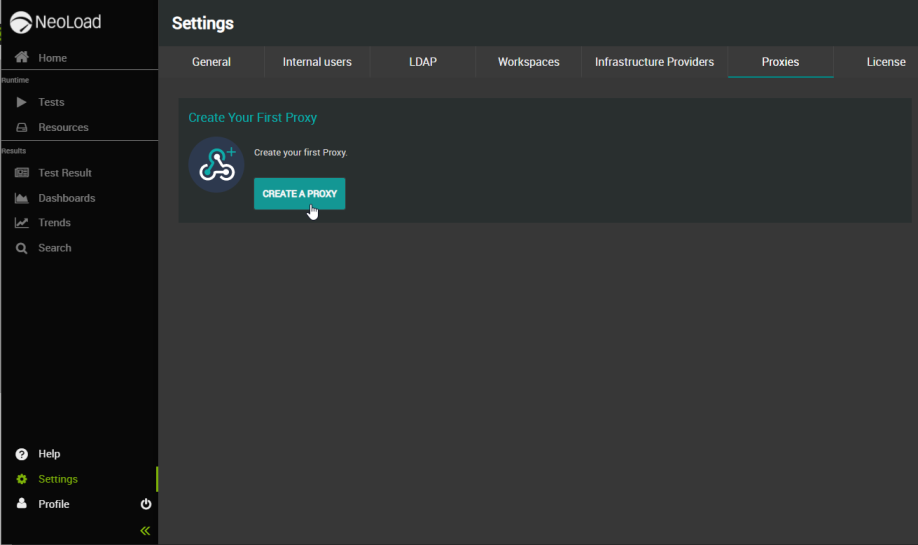
L'écran Create a new Proxy s'affiche.
-
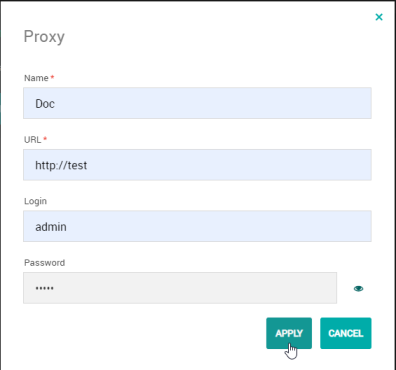
Dans le champ Name, saisissez un nom, une fonction, un emplacement ou des informations contextuelles afin d'identifier le proxy.
-
Dans le champ URL, entrez l'adresse (nom d'hôte et port) du proxy HTTP ou HTTPS.
-
Dans le champ Login, indiquez le nom d'utilisateur requis pour l'identification sur le proxy.
-
Dans le champ Password, indiquez le mot de passe requis pour l'identification sur le proxy.
Une fois que vous avez cliqué sur Apply, le nouveau proxy est ajouté à la liste des proxies dans l'ordre chronologique.
Modifier un proxy
En tant qu'administrateur d'un environnement sur site, vous pouvez modifier tous les détails d'un proxy.
Pour modifier les détails d'un proxy, procédez comme suit :
-
Dans le panneau de navigation de gauche, cliquez sur Settings et sélectionnez l'onglet Proxies.
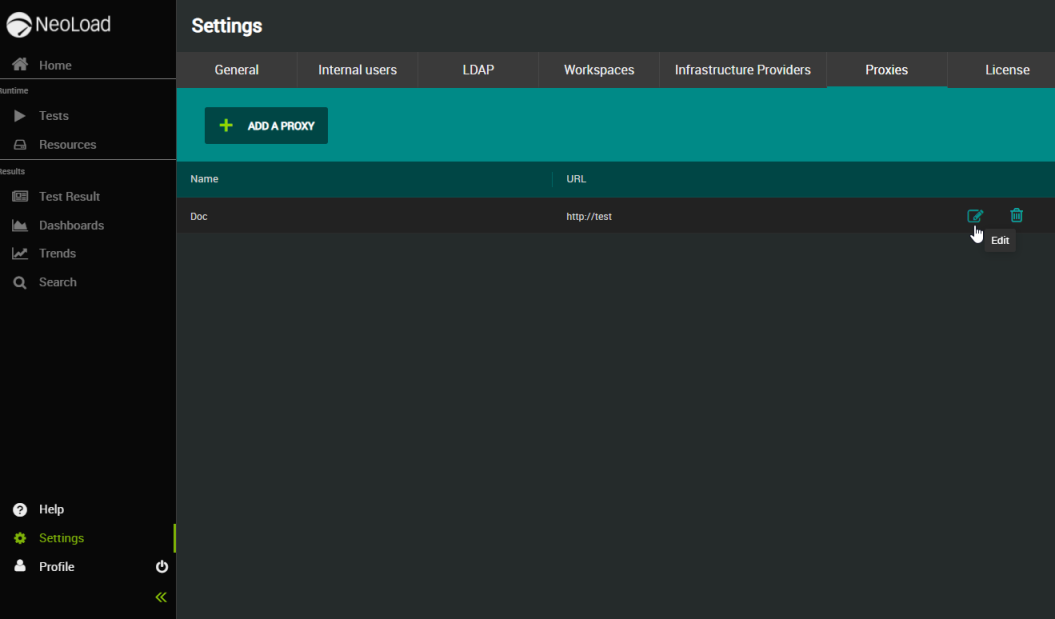
Tous les proxys de votre compte sont répertoriés dans le panneau central, avec leur nom et leur URL.
-
Dans la liste Proxies, localisez le proxy que vous souhaitez modifier et cliquez sur le bouton Edit à droite de la ligne.
-
Dans la boîte de dialogue Edit a proxy, modifiez les champs dont vous avez besoin et cliquez sur le bouton Apply pour valider votre changement.
Le proxy est modifié.
Supprimer un proxy
En tant qu'administrateur d'un environnement sur site, vous pouvez supprimer définitivement les proxys créés dans un compte avec NeoLoad Web.
Attention : La suppression d'un proxy ne peut pas être annulée.
Note : Il n'est pas possible de supprimer un proxy qui est sélectionné pour être utilisé par la plateforme de licence. Vous devez d'abord le désélectionner dans l'onglet General. Pour plus d'informations, voir Définir un proxy sur la plateforme de licence.
Pour supprimer un proxy, procédez comme suit :
-
Dans le panneau de navigation de gauche, cliquez sur Settings et sélectionnez l'onglet Proxies.
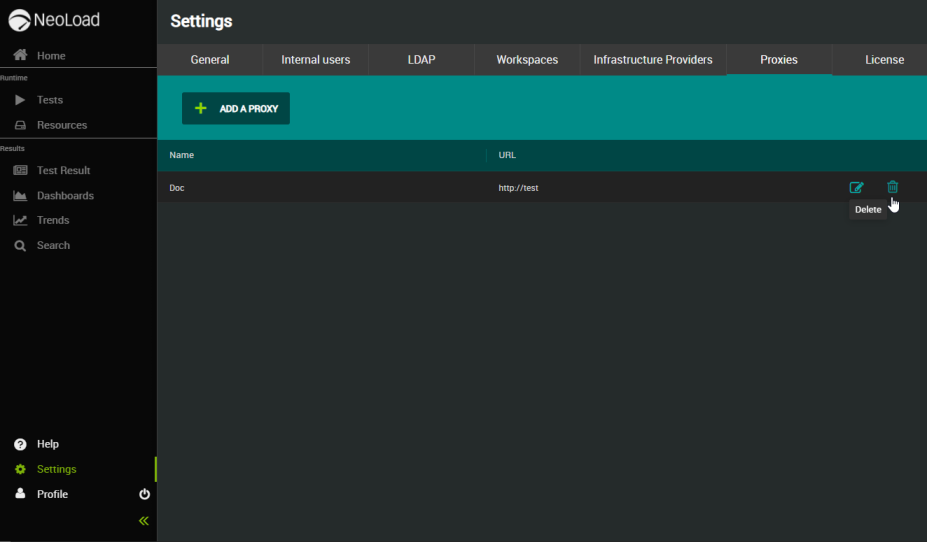
Tous les proxys de votre compte sont répertoriés dans le panneau central, avec leur nom et leur URL.
-
Dans la liste Proxies, localisez le proxy que vous souhaitez supprimer et cliquez sur le bouton Delete à droite de la ligne.
-
Dans la boîte de dialogue Deleting Proxy, cliquez sur le bouton Delete pour supprimer le proxy.
Le mandataire est supprimé.
Définir un proxy sur la plateforme de licence
En tant qu'administrateur d'un environnement sur site, vous pouvez spécifier le proxy qui sera utilisé pour se connecter à la plateforme d'octroi de licences.
Pour configurer un proxy afin de vous connecter à la plateforme de licence, procédez comme suit :
-
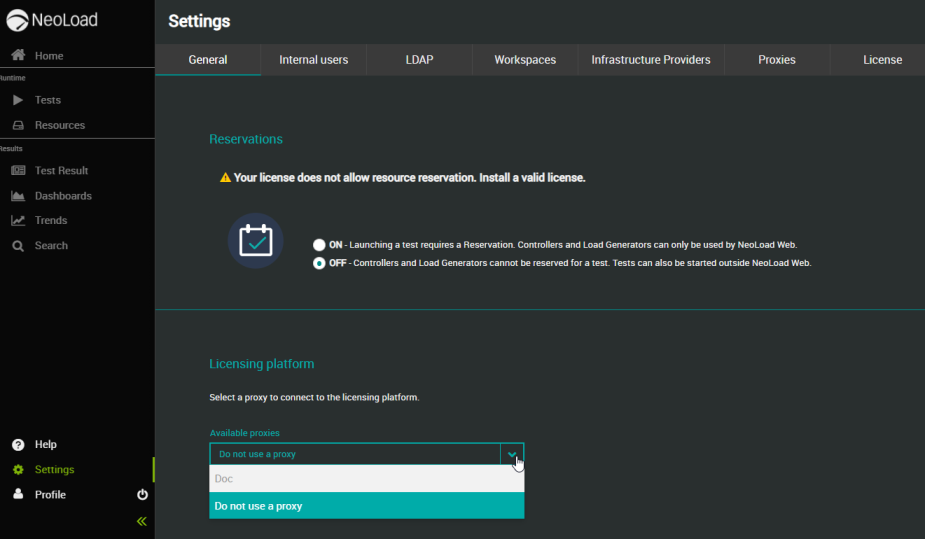
Dans le panneau de navigation de gauche, cliquez sur Settings et restez sur l'onglet General.
Dans la section Licensing platform, les mandataires créés dans l'onglet Proxies (voir Créer un proxy) sont répertoriés dans le menu déroulant Available proxies.
-
Cliquez sur un proxy pour le sélectionner.
-
Lorsque vous actualisez la page, vous pouvez voir le proxy sélectionné pour se connecter à la plateforme d'octroi de licences.
Astuce : Pour vous connecter à la plateforme de licence sans passer par un proxy, sélectionnez l'option "Do not use a proxy" dans le menu déroulant.