Gérer les abonnements des Workspaces
Les quotas de VU et les informations d'abonnement sont liés à un Workspace donné, par conséquent ils sont communs à tous les membres du même Workspace.
Définir des quotas sur des VU pour un Workspace
En tant qu'Administrateur, vous pouvez définir des limites sur la quantité de VU qu'un Workspace donné peut consommer.
Pour définir des quotas sur les VU d'un espace de travail, procédez comme suit :
-
Dans le panneau de navigation de gauche, cliquez sur Settings et sélectionnez l'onglet Workspaces.
Tous les Workspaces de votre Compte sont listés dans le panneau central.
-
Dans la liste Workspace, sélectionnez l'espace de travail pour lequel vous souhaitez définir des quotas de VU.
-
Sélectionnez l'onglet Subscription.
-
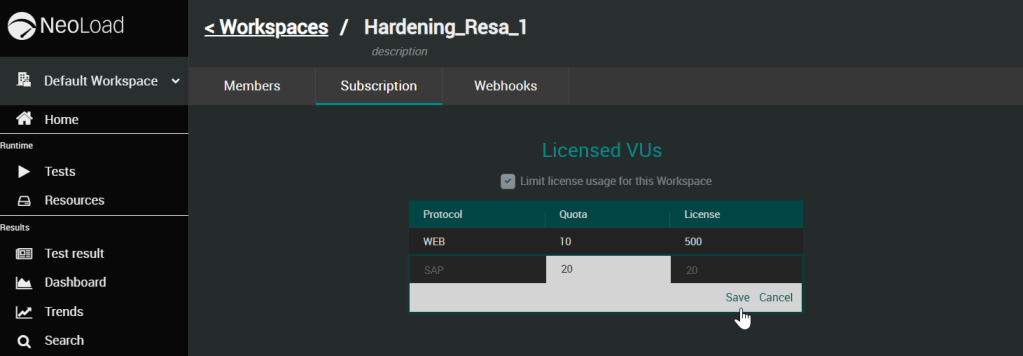
Cochez la case Limit license usage for this Workspace.
-
Double-cliquez la ligne du protocole (Web ou SAP) pour lequel vous souhaitez définir un quota.
-
Saisissez le nombre de VU que vous souhaitez rendre disponible pour le Workspace.
-
Cliquez sur Save ou appuyez sur Entrée pour enregistrer vos paramètres.
Gérer les emprunts de licence hors ligne
NeoLoad Web permet de gérer les demandes de location hors ligne, c'est-à-dire de louer des portions de licences hors ligne lorsqu'il est impossible de se connecter au serveur de licences.
Lorsqu'une licence valide est installée et activée dans NeoLoad Web, les Administrateurs et les Testeurs peuvent gérer les baux hors ligne pour un Espace de travail seulement s'ils appartiennent à cet Espace de travail.
La gestion des licences hors ligne permet d'accorder un emprunt de licence entre :
-
Deux instances de NeoLoad Web : une instance "maître" de NeoLoad Web délivre le bail à une instance "esclave" de NeoLoad Web.
-
NeoLoad Web et Neoload, lorsque NeoLoad Web est le "maître" et Neoload l'"esclave".
Étant donné que les procédures pour chaque instance varient légèrement, veuillez vous reporter à la section appropriée ci-dessous.
 Location hors ligne pour Neoload
Note : La location d'une licence hors ligne est une procédure qui implique à la fois Neoload et NeoLoad Web. De plus, cette procédure peut impliquer des profils d'utilisateurs différents tels qu'un Administrateur qui génère l'emprunt et un utilisateur qui fournit l'ID du client.
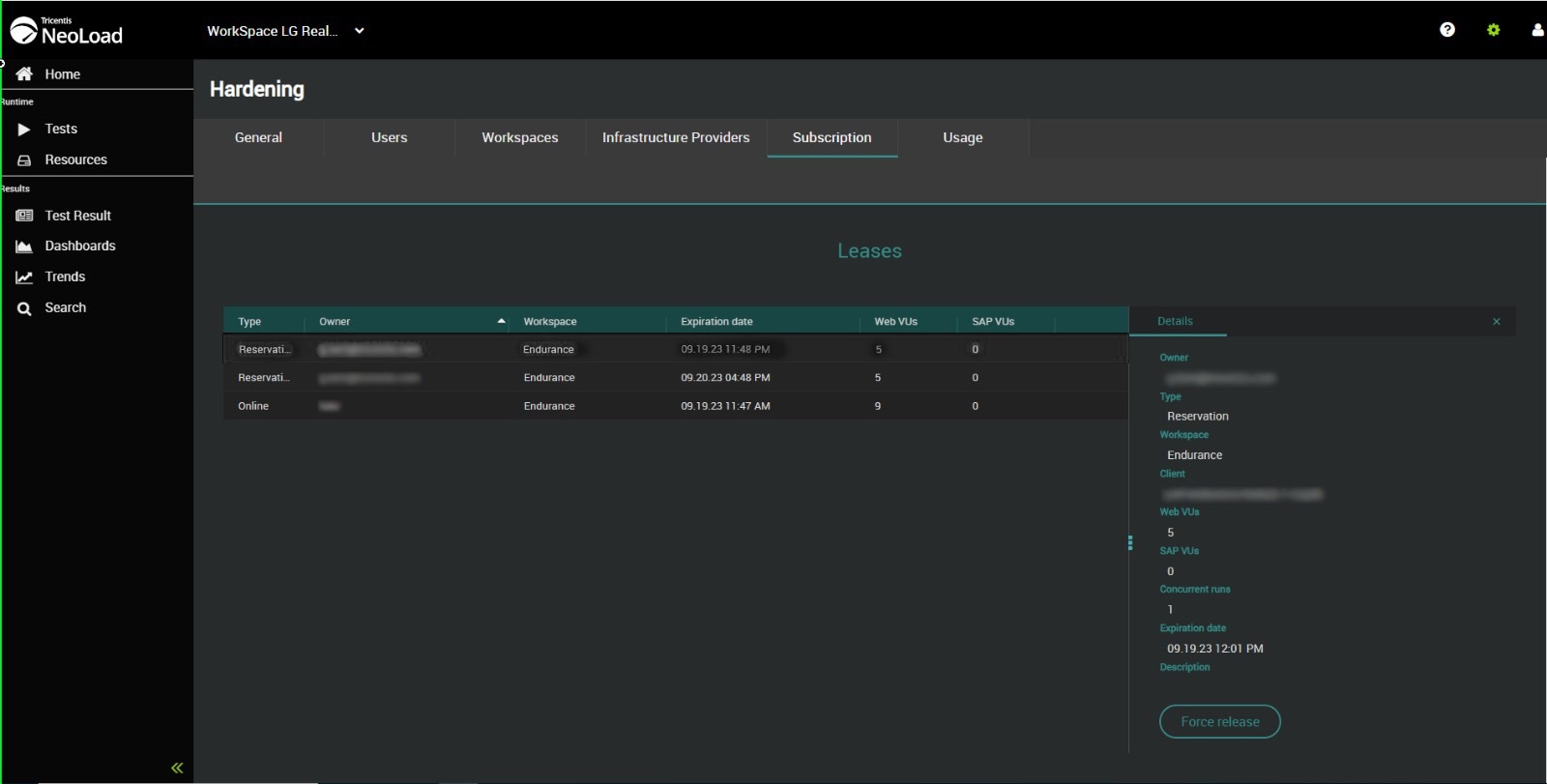
La zone Leases de l'onglet Subscription permet de générer des baux et des rejets hors ligne.

Le tableau des Leases répertorie tous les baux de licence actuellement utilisés. Un clic sur une ligne du tableau affiche des informations complémentaires sur l'emprunt dans la partie droite du tableau.
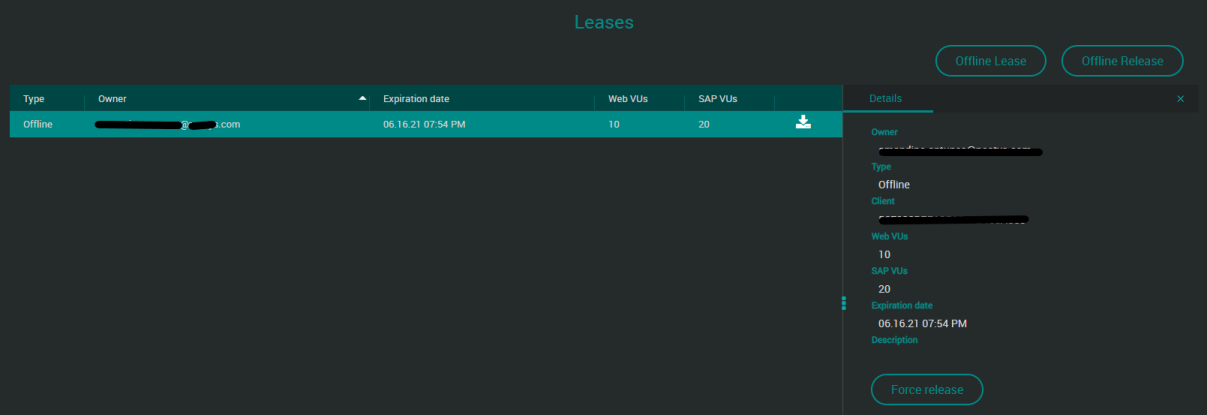
Un clic sur le bouton Offline Lease ouvre la boîte de dialogue License Lease.
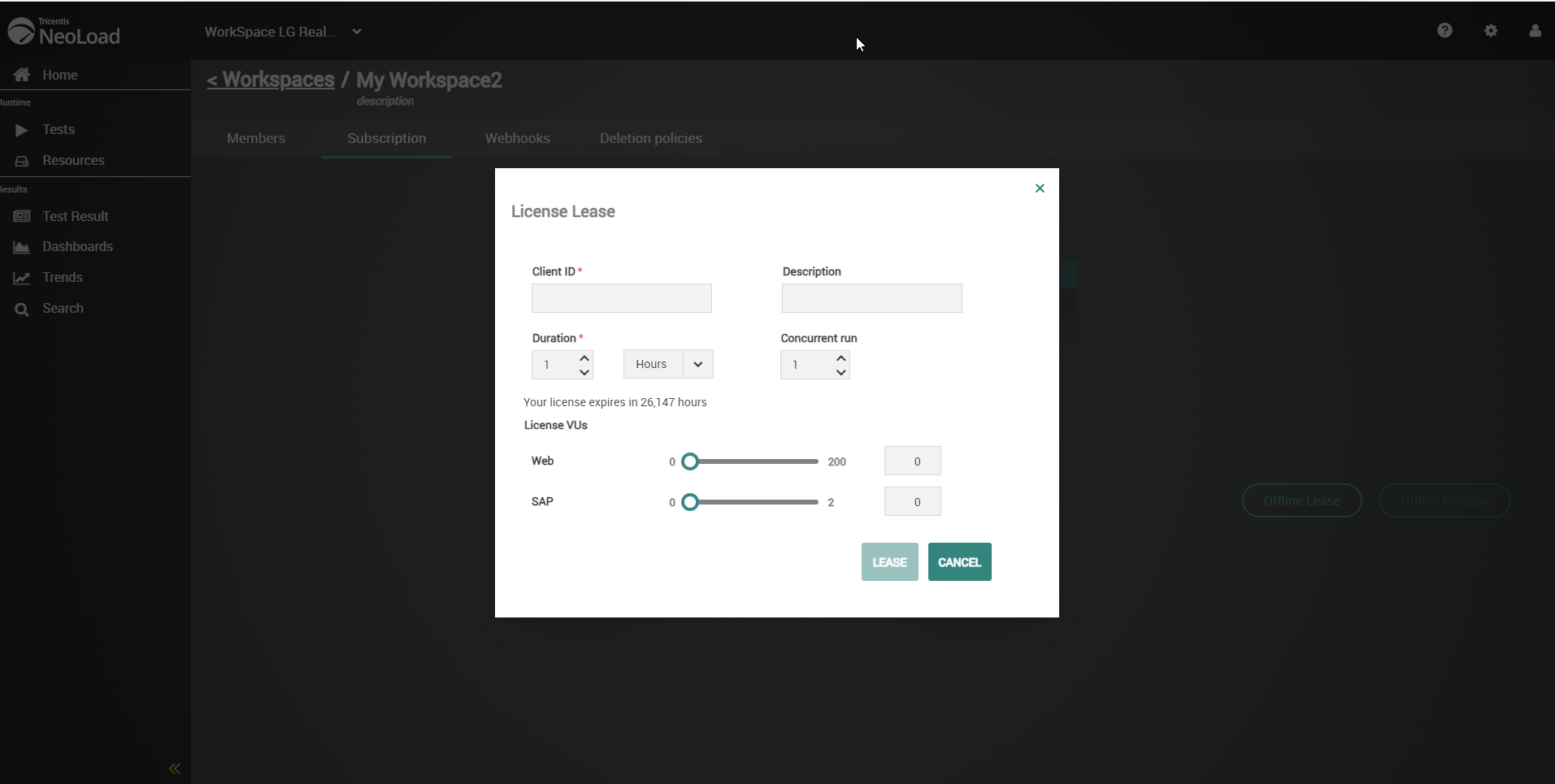
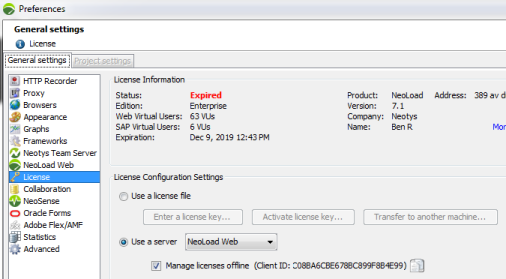
Client ID : il s'agit de l'identifiant du client récupéré de Neoload. Il doit être collé dans ce champ. Dans Neoload, l'ID client peut être visualisé et copié en cliquant sur Help > License management et en cochant Use a server puis Manage licenses offline.
Description : Une brève description du contrat de licence peut être saisie dans ce champ.
La section Duration permet de choisir la durée requise pour le bail.
La section License VUs permet de sélectionner le nombre de VU Web et SAP à louer en déplaçant les curseurs en conséquence ou en saisissant directement le nombre requis dans le champ correspondant. Le nombre de VU affiché est le nombre de VU disponibles en temps réel, vous avez ainsi accès aux chiffres réels et à jour lorsque vous souhaitez faire un emprunt.
Un clic sur le bouton Lease valide le bail et télécharge le fichier ".rsp", c'est-à-dire le fichier contenant le bail à importer dans Neoload. Pour plus d'informations sur la procédure complète pour emprunter une licence hors ligne, reportez-vous à la procédure ci-dessous.
Pour louer une licence en mode hors ligne pour Neoload, suivez les étapes suivantes :
-
Dans l'interface graphique utilisateur Neoload, allez dans Help > License management, cochez Use a server et sélectionnez NeoLoad Web dans la liste. En dessous, cochez la case Manage licenses offline.
-
Cliquez sur l'icône "Copier dans le presse papier" à côté du client ID.
-
Dans le panneau de navigation de gauche de NeoLoad Web, cliquez sur Settings et sélectionnez l'onglet Workspaces.
-
Sélectionnez votre Workspace dans la liste.
-
Sélectionnez l'onglet Subscriptions.
-
Dans la section Leases, cliquez sur le bouton Offline Lease.
-
Dans la boîte de dialogue License Lease :
-
Collez l'ID du client précédemment copié dans le champ Client ID.
-
Saisissez une description du bail si nécessaire dans le champ Description.
-
Définissez la durée du bail dans la zone Duration.
-
Sélectionnez le nombre de VU Web et SAP nécessaires dans la zone License VUs.
-
Cliquez sur le bouton Lease.
-
-
Le fichier ".rsp" se télécharge. Mémorisez l'emplacement du téléchargement.
-
De retour dans Neoload, dans la zone License Configuration Settings, cliquez sur le bouton Import et dans l'explorateur, sélectionnez le fichier ".rsp" précédemment téléchargé depuis NeoLoad Web et cliquez sur Open.
Location hors ligne pour NeoLoad Web
La zone Leases de l'onglet Subscription permet de générer des baux et des rejets hors ligne.
Le tableau des Leases répertorie tous les baux de licence actuellement utilisés. Un clic sur une ligne du tableau affiche des informations complémentaires sur l'emprunt dans la partie droite du tableau.
Un clic sur le bouton Offline Lease ouvre la boîte de dialogue License Lease.
Client ID : il s'agit de l'identifiant du client récupéré à partir de l'instance de NeoLoad Web pour laquelle la licence doit être louée. Il doit être collé dans ce champ. L'identifiant du client se trouve dans la zone License de l'onglet Subscription.
Un clic sur le bouton Copy to clipboard permet de copier facilement l'ID pour le coller dans le champ Client ID.
Description : Une brève description du contrat de licence peut être saisie dans ce champ.
La section Duration permet de choisir la durée requise pour le bail.
Concurrent run : Le nombre d'exécutions simultanées restantes sur le total inclus dans la licence. Le bouton LEASE est désactivé s'il ne reste plus d'exécutions simultanées dans la licence.
La section License VUs permet de sélectionner le nombre de VU Web et SAP à louer en déplaçant les curseurs en conséquence ou en saisissant directement le nombre requis dans le champ correspondant.
Un clic sur le bouton Lease valide le bail et télécharge le fichier ".rsp", c'est-à-dire le fichier contenant le bail à importer dans l'"esclave" de NeoLoad Web. Pour plus d'informations sur la procédure complète pour emprunter une licence hors ligne pour NeoLoad Web, reportez-vous à la procédure ci-dessous.
Pour louer une licence en mode hors ligne pour NeoLoad Web, suivez les étapes suivantes :
-
Dans le panneau de navigation gauche de l'instance de NeoLoad Web pour laquelle vous souhaitez louer une licence, cliquez sur Settings et sélectionnez l'onglet Subscriptions.
-
Copiez l'identifiant Client.
-
Dans le panneau de navigation gauche de l'instance de NeoLoad Web dont vous souhaitez louer une licence ("Master"), cliquez sur Settings et sélectionnez l'onglet Workspace.
-
Sélectionnez votre Workspace dans la liste.
-
Sélectionnez l'onglet Subscriptions.
-
Dans la section Leases, cliquez sur le bouton Offline Lease.
-
Dans la boîte de dialogue License Lease :
-
Collez l'ID du client précédemment copié dans le champ Client ID.
-
Saisissez une description du bail si nécessaire dans le champ Description.
-
Définissez la durée du bail dans la zone Duration.
-
Sélectionnez le nombre de VU Web et SAP nécessaires dans la zone License VUs.
-
Cliquez sur le bouton Lease.
-
-
Le fichier ".rsp" se télécharge. Mémorisez l'emplacement du téléchargement.
-
De retour dans l'instance NeoLoad Web pour laquelle vous souhaitez louer une licence, dans la zone NeoLoad Enterprise, cliquez sur le bouton Install Lease et dans l'explorateur, sélectionnez le fichier ".rsp" précédemment téléchargé et cliquez sur Open.
La licence hors ligne est maintenant installée dans votre instance "esclave" de NeoLoad Web. Il est alors possible de configurer des quotas sur n'importe quel Espace de Travail de cet "esclave" de NeoLoad Web sans aucune contrainte vis à vis de l'Espace de Travail "Maître" de NeoLoad Web à partir duquel la licence a été louée.
Restituer une licence hors ligne
Lorsqu'une licence louée n'est plus utilisée, elle peut être facilement libérée en mode déconnecté, c'est-à-dire lorsqu'il est impossible de se connecter au serveur de licencesNeoLoad Web.
Le fichier ".rls" est le fichier contenant la restitution. Il est généré par Neoload et doit être importé dans NeoLoad Web.
Pour Neoload
Pour libérer une licence en mode hors ligne pour Neoload, suivez les étapes suivantes :
-
Dans Neoload, allez dans Help > License Management.
-
Dans la zone License Configuration Settings, cliquez sur le bouton Release.
-
Dans l'explorateur, sauvegardez le fichier ".rls" dans un emplacement que vous mémoriserez.
-
Dans NeoLoad Web, cliquez sur le menu Resources puis sur l'onglet Subscriptions.
-
Dans la section Leases, cliquez sur le bouton Offline Release.
-
Dans l'explorateur, sélectionnez le fichier ".rls" précédemment enregistré et cliquez sur Open.
Pour NeoLoad Web
(Il s'agit du texte déroulant)
Pour libérer une licence en mode hors ligne pour NeoLoad Web, suivez les étapes suivantes :
-
Dans l'instance de NeoLoad Web pour laquelle vous voulez libérer la licence, allez dans Resources> Subscriptions.
-
Dans la zone NeoLoad Enterprise, cliquez sur le bouton Release.
-
Dans l'explorateur, sauvegardez le fichier ".rls" dans un emplacement que vous mémoriserez.
-
Dans l'instance de NeoLoad Web à partir de laquelle la licence a été louée, cliquez sur le menu Resources puis sur l'onglet Subscriptions.
-
Dans la section Leases, cliquez sur le bouton Offline Release.
-
Dans l'explorateur, sélectionnez le fichier ".rls" précédemment enregistré et cliquez sur Open.
Forcer une restitution
Dans quelques situations très exceptionnelles (défaillance disque, etc.) il peut être nécessaire de forcer la libération des licences avant leur date d'expiration. Ces libérations forcées sont identifiées et suivies dans le système par Neoload.
Un clic sur un bail dans le tableau des Leases permet d'afficher des informations supplémentaires dans le panneau de droite.
Un clic sur le bouton Force release affiche la boîte de dialogue the Force release avec le Lease identifier à fournir au support Neoload.
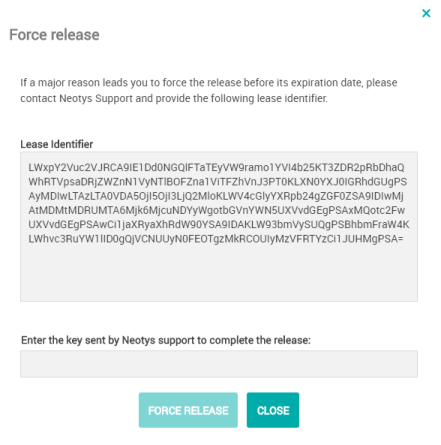
Après avoir contacté le service d'assistance Neoload, vous devez entrer la clé fournie pour terminer l'opération de déblocage de la force.