Gérer les politiques de suppression de l'espace de travail
En tant qu'administrateur, vous pouvez créer, mettre à jour et supprimer des politiques de suppression, à condition d'être membre de l'espace de travail.
Il est utile de pouvoir configurer la suppression automatique des résultats de tests :
-
Dans les environnements SaaS, il vous aidera à gérer le volume des résultats des tests pour rester en dessous de la limite de votre abonnement.
-
Pour les déploiements sur site, cela aidera à maintenir le nombre de résultats de tests en dessous du volume que votre installation MongoDB peut accepter pour que les performances de NeoLoad Web restent acceptables.
Note : Si un utilisateur est supprimé d'un Espace de travail, les politiques de suppression qu'il a créées pour cet Espace de travail sont conservées.
Créer une politique de suppression
En tant qu'administrateur, vous pouvez créer une ou plusieurs politiques de suppression afin que les résultats des tests soient automatiquement supprimés.
Note : Chaque politique est exécutée pour la première fois 24 heures après sa création. Elle est ensuite reprogrammée toutes les 24 heures.
Attention : Si vous rencontrez un problème avec la politique de suppression, par exemple si un résultat de test a été supprimé et que vous ne savez pas pourquoi, la seule façon de vérifier quelle politique de suppression a été exécutée et quand, et quels résultats de tests ont été supprimés, est de contacter le support Tricentis qui a accès aux journaux.
Astuce : Pour empêcher la suppression automatique de certains résultats de test, verrouillez-les comme indiqué à la page Lock Test Result against automatic deletion.
Les politiques de suppression vous permettent de configurer les résultats de test qui seront automatiquement supprimés, sur la base de deux critères :
-
Un filtre pour sélectionner les tests concernés par la politique
-
Une règle pour sélectionner les tests à supprimer
Astuce : Vous pouvez créer plusieurs politiques de suppression par Espace de travail. Cependant, nous vous recommandons d'avoir une politique par Espace de travail ou une politique pour chaque Résultat de test volumineux dans un Espace de travail.
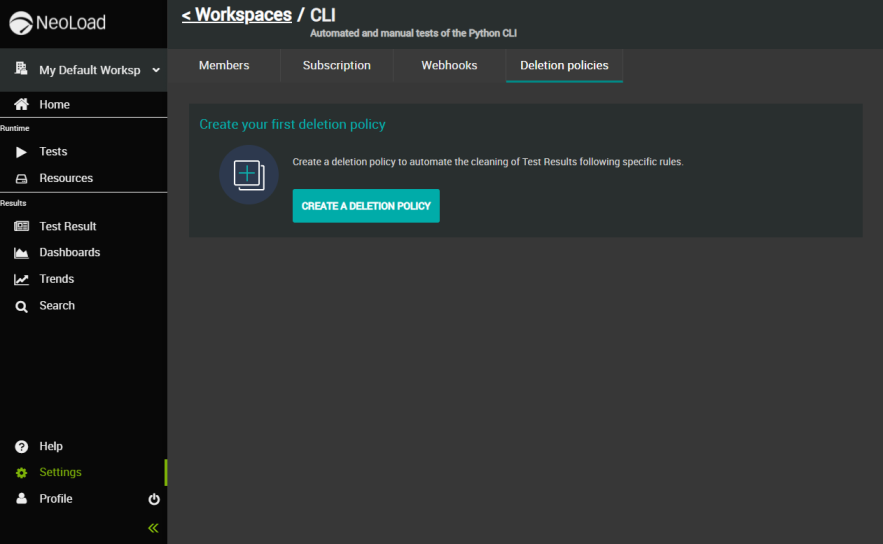
Note : Si aucune politique de suppression n'a encore été créée, il est facile d'en créer une en cliquant sur le bouton CREATE A DELETION POLICY. Après avoir créé votre première politique, il est possible d'en ajouter une en cliquant sur le bouton CREATE.
Pour créer une politique de suppression de l'espace de travail, procédez comme suit :
-
Dans le panneau de navigation de gauche, cliquez sur Settings et sélectionnez l'onglet Workspaces.
Tous les espaces de travail de votre compte sont répertoriés dans le panneau central, qui affiche également les principaux détails de chaque espace de travail.
-
Dans la liste Workspace, cliquez sur l'espace de travail pour lequel vous souhaitez créer une politique de suppression.
Vous êtes dirigé vers la vue des paramètres de l'espace de travail que vous venez de sélectionner.
-
Cliquez sur l'onglet Deletion policies.
-
Cliquez sur le bouton CREATE A DELETION POLICY.
L'écran de Deletion policy s'affiche.
-
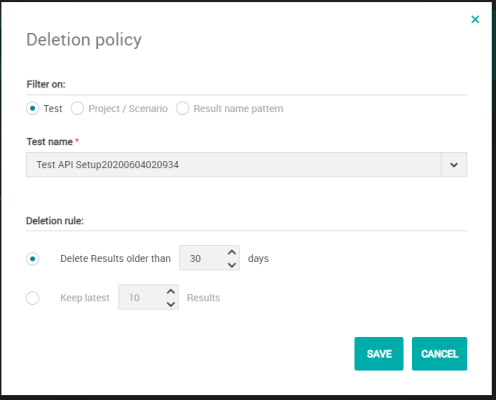
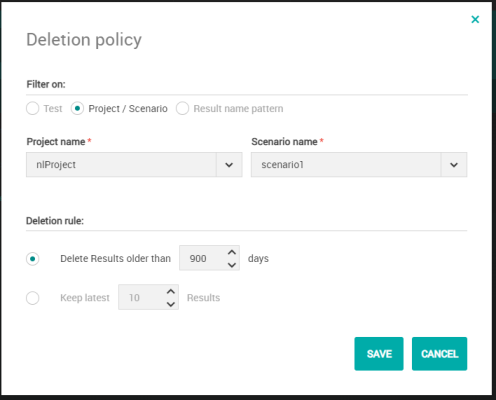
Sélectionnez la case d'option du Filter que vous souhaitez choisir : soit le nom du Test, soit la combinaison des noms du Project and Scenario, soit le Result name pattern.
-
Si vous cliquez sur le filtre Test, utilisez le menu déroulant Test name pour sélectionner le test sur lequel vous souhaitez configurer la suppression automatique. Pour accélérer votre recherche, la liste des tests est filtrée au fur et à mesure de votre saisie.
-
Si vous cliquez sur le filtre Project and Scenario, utilisez d'abord le menu déroulant Project name pour sélectionner le projet sur lequel vous souhaitez configurer la suppression automatique. Sélectionnez ensuite un scénario.
-
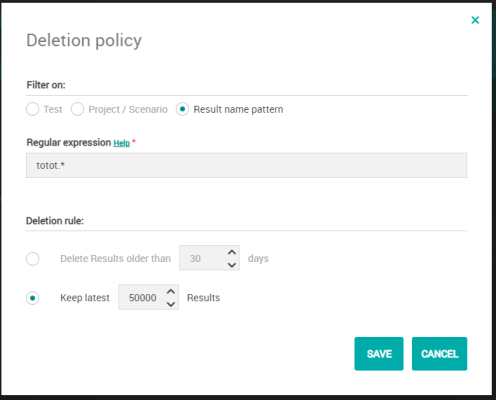
Si vous cliquez sur le filtre du Result name pattern, saisissez une expression régulière correspondant au nom du résultat du test que vous souhaitez supprimer. Vous pouvez passer le curseur de la souris sur le lien Help pour obtenir des conseils de syntaxe.
-
-
Dans la section Deletion rule, sélectionnez la case d'option de la règle que vous souhaitez choisir.
-
Vous pouvez choisir de supprimer les résultats de test datant de plus de X jours. Dans ce cas, veuillez saisir le nombre de jours.
-
Vous pouvez également choisir de conserver les X derniers résultats de test. Dans ce cas, veuillez saisir le nombre de résultats.
-
-
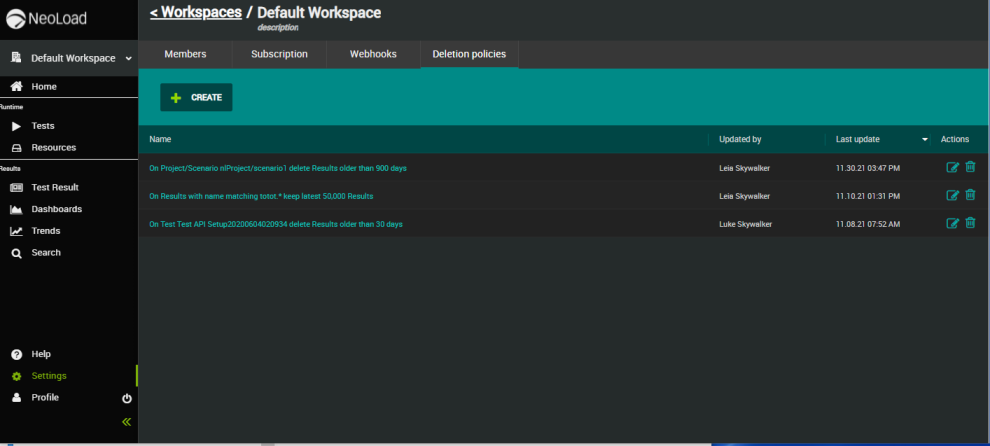
Une fois que vous avez cliqué sur SAVE, la politique de suppression est créée et apparaît dans la liste du panneau central de l'onglet Deletion policies.
Comme vous pouvez le voir dans la capture d'écran ci-dessous, le nom des politiques est créé automatiquement et est basé sur la règle de suppression sélectionnée. Les politiques se réfèrent aux 3 exemples présentés ci-dessus dans les captures d'écran de l'étape 5.
Modifier une politique de suppression
Tout membre d'un espace de travail peut modifier les politiques de suppression de l'espace de travail.
Pour modifier une politique de suppression de l'espace de travail, procédez comme suit :
-
Dans le panneau de navigation de gauche, cliquez sur Settings et sélectionnez l'onglet Workspaces.
Tous les espaces de travail de votre compte sont répertoriés dans le panneau central, qui affiche également les principaux détails de chaque espace de travail.
-
Dans la liste Workspace, cliquez sur l'espace de travail pour lequel vous souhaitez modifier une politique de suppression.
Vous êtes dirigé vers la vue des paramètres de l'espace de travail que vous venez de sélectionner.
-
Sélectionnez l'onglet Deletion policies.
-
Cliquez sur la politique de suppression que vous souhaitez modifier.
Vous pouvez également cliquer sur le bouton Edit à droite de la ligne de la politique.L'écran de Deletion policy s'affiche.
-
Mettez à jour la politique comme vous le souhaitez. Pour plus d'informations sur l'écran, veuillez vous référer à la page de documentation Créer une politique de suppression d'espace de travail.
-
Cliquez sur le bouton SAVE pour confirmer vos modifications.
Supprimer une politique de suppression
Tout membre d'un espace de travail peut supprimer les politiques de suppression de l'espace de travail.
Pour supprimer une politique de suppression de l'espace de travail, procédez comme suit :
-
Dans le panneau de navigation de gauche, cliquez sur Settings et sélectionnez l'onglet Workspaces.
Tous les espaces de travail de votre compte sont répertoriés dans le panneau central, qui affiche également les principaux détails de chaque espace de travail.
-
Dans la liste Workspace, cliquez sur l'espace de travail pour lequel vous souhaitez supprimer une politique de suppression.
Vous êtes dirigé vers la vue des paramètres de l'espace de travail que vous venez de sélectionner.
-
Sélectionnez l'onglet Deletion policies.
-
Cliquez sur le bouton Delete situé à droite de la ligne de la politique.
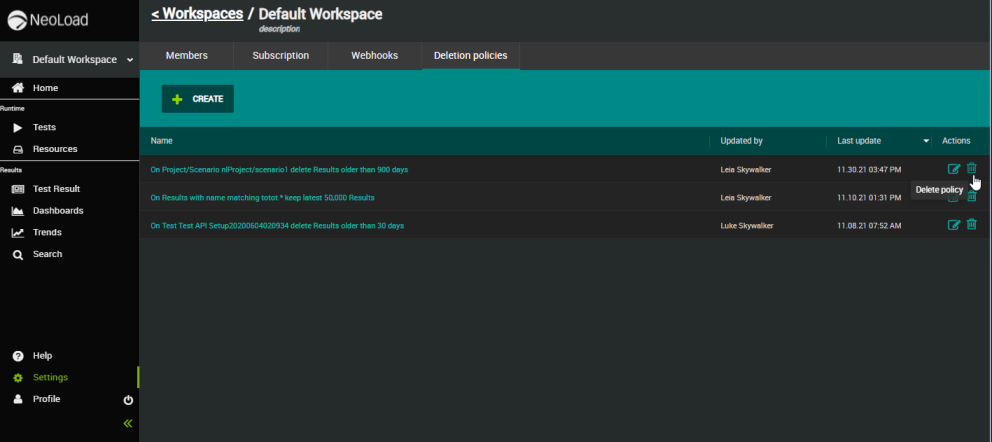
L'écran Delete policy s'affiche.
-
Cliquez sur le bouton DELETE pour confirmer votre action.
La politique de suppression est définitivement supprimée.