IP dédiées
L'onglet Dedicated IPs de la section Resources NeoLoad Web vous permet de réserver des adresses IP fixes et de les assigner à des machines Cloud individuelles utilisées pour vos tests de charge.
Une adresse IP dédiée et fixe permet de configurer le pare-feu à l'avance, de sorte que seul le trafic lié à cette IP soit autorisé à passer pendant les tests. Cela minimise les risques de sécurité et garantit le respect des règles de sécurité du réseau dans votre entreprise.
Les adresses IP peuvent être réservées pour une durée spécifique nécessaire à l'exécution de vos tests de charge. Le coût en crédits est calculé en fonction du nombre d'adresses IP requises et de la durée de la réservation.
Note : La réservation d'IP dédiées n'est disponible que si votre licence inclut cette option.
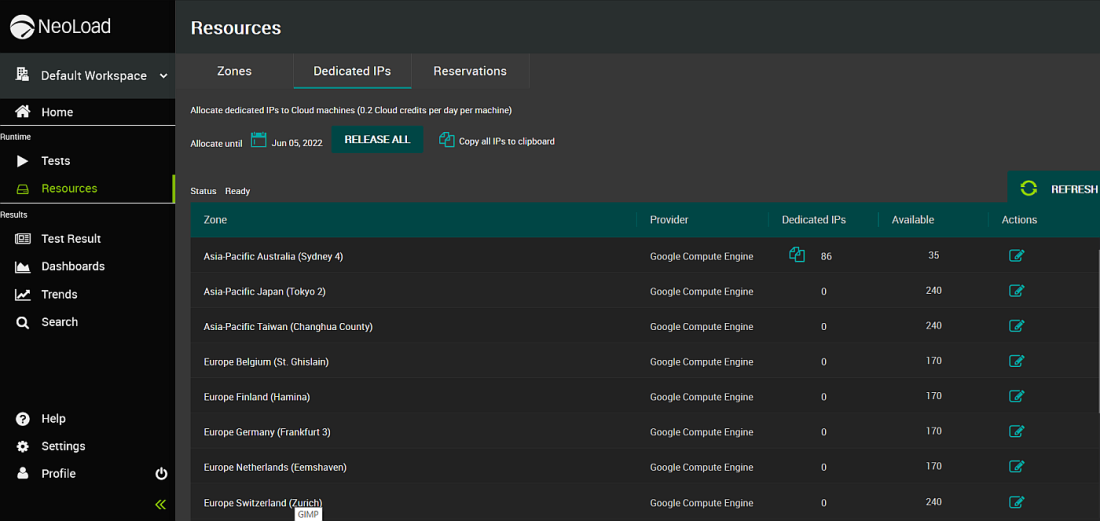
Réserver des adresses IP
-
Allez dans Resources > onglet Dedicated IPs.
-
Le tableau répertorie les zones mondiales disponibles. Vérifiez la colonne Available qui indique le nombre d'adresses IP disponibles (actuellement non attribuées) pour cette zone.
-
Dans la zone souhaitée, cliquez sur le bouton de modification dans la colonne Actions.
-
Saisissez le nombre d'adresses IP dont vous avez besoin. Le coût de la réservation en crédits est immédiatement calculé pour le nombre d'adresses IP sélectionné et la durée par défaut d'un mois. Vous pouvez modifier la durée ultérieurement.
-
Cliquez sur Apply.
Attention : L'attribution des adresses IP prend quelques minutes. La ligne d'état au-dessus du tableau vous indiquera si l'attribution des adresses IP est toujours en cours. Il se peut que vous deviez ensuite utiliser le bouton Actualiser.
Gérer les adresses IP réservées
Pour copier les adresses IP attribuées :
-
Utilisez le bouton Copy all IPs to clipboard. Les adresses multiples copiées seront séparées par des virgules.
-
Pour copier uniquement les adresses IP attribuées à une zone spécifique, utilisez l'icône de copie dans la colonne Dedicated IPs.
Pour modifier le nombre d'adresses IP réservées :
-
Allez dans Resources > onglet Dedicated IPs.
-
Dans le tableau des zones, la colonne Dedicated IPs indique le nombre d'adresses IP déjà réservées dans cette campagne pour chaque zone. Cliquez sur le bouton de modification dans la colonne Actions.
-
Ajustez le nombre d'adresses réservées si nécessaire. Le coût total de la réservation mise à jour s'affiche, ainsi que le montant des crédits restants.
-
Cliquez sur Apply.
Pour modifier la date de fin de la réservation IP :
-
Allez dans Resources > onglet Dedicated IPs.
-
L'information Allocate until au-dessus du tableau des zones indique la date de fin des réservations en cours. Cliquez sur la date ou sur l'icône du calendrier.
-
Ajustez la date de fin si nécessaire. Le coût total de la mise à jour de la durée sera affiché, ainsi que le montant des crédits restants.
-
Cliquez sur Apply pour confirmer la modification.
Libération des adresses IP réservées
-
Allez dans Resources > onglet Dedicated IPs.
-
Dans le tableau des zones, la colonne Dedicated IPs indique le nombre d'adresses IP réservées pour chaque zone :
-
Pour les débloquer tous, utilisez le bouton Release all.
-
Pour libérer uniquement les adresses IP attribuées à une zone spécifique, cliquez sur le bouton d'édition dans la colonne Actions et modifiez le nombre d'adresses réservées pour qu'il soit égal à zéro. Confirmez en cliquant sur Apply.
-