Exporter des graphiques et des tableaux de données
Vous pouvez exporter des graphiques au format PNG et des tableaux de données au format CSV.
Exporter un graphe en tant que fichier PNG
Vous pouvez télécharger un graphe en tant que fichier .png. Pour une meilleure expérience, il est recommandé d'agrandir le graphe avant de l'exporter.
Pour exporter un graphique au format PNG, procédez comme suit :
-
Sélectionnez un espace de travail comme décrit dans le sélecteur d'espace de travail.
-
Dans le panneau de navigation de gauche, sélectionnez la vue Dashboards.
Le tableau liste les Dashboards de votre Workspace.
-
Localisez le Dashboard contenant le graphe que vous souhaitez exporter et sélectionnez-le en cliquant sur son nom en vert.
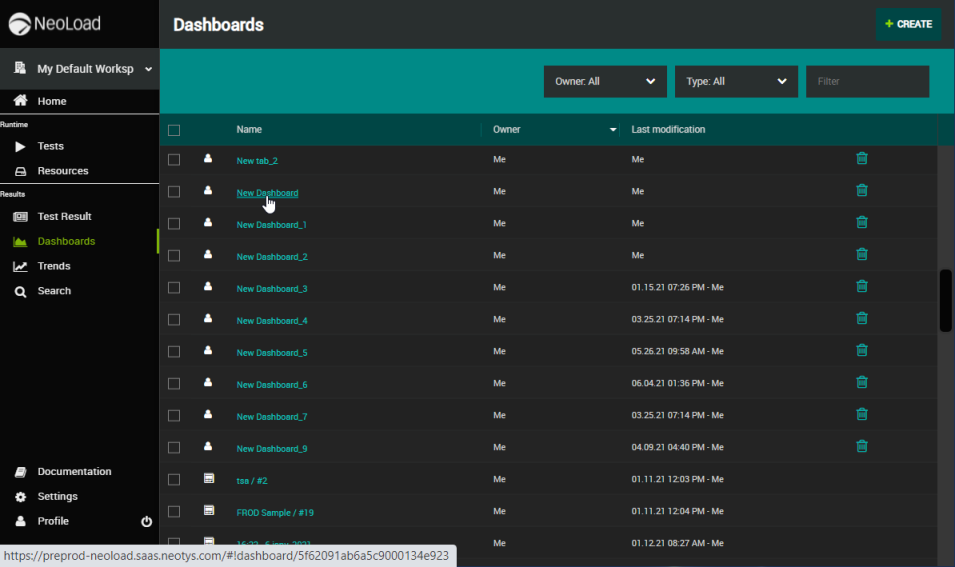
La vue change pour afficher le Dashboard sélectionné.
-
Maximiser le graphique, voir Agrandir/Réduire un graphe pour plus d'informations.
-
Dans l'en-tête du panneau contenant le graphique, cliquez sur le bouton Export this panel as a PNG file.
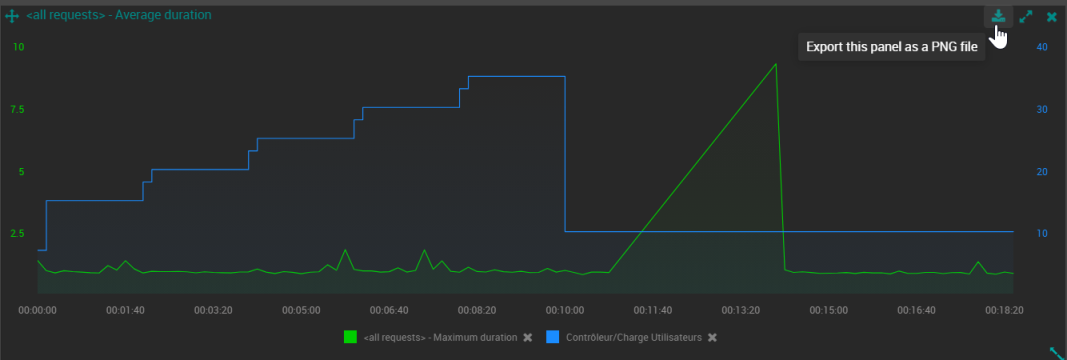
Le graphe est téléchargé sur votre machine locale.
Exporter des tableaux de données au format CSV
Pour créer des rapports et les partager facilement avec des personnes qui n'ont pas de compte Neoload, vous pouvez télécharger un tableau de données sous la forme d'un fichier .csv.
Pour exporter un tableau de données au format CSV, procédez comme suit :
-
Sélectionnez un espace de travail comme décrit dans le sélecteur d'espace de travail.
-
Dans le panneau de navigation de gauche, sélectionnez la vue Dashboards.
Le tableau liste les Dashboards de votre Workspace.
-
Localisez le Dashboard dans lequel vous voulez exporter un tableau de données et sélectionnez-le en cliquant sur son nom en vert.
La vue change pour afficher le Dashboard sélectionné.
-
Dans l'en-tête du panneau contenant le tableau, cliquez sur le bouton Export this panel as a CSV file.
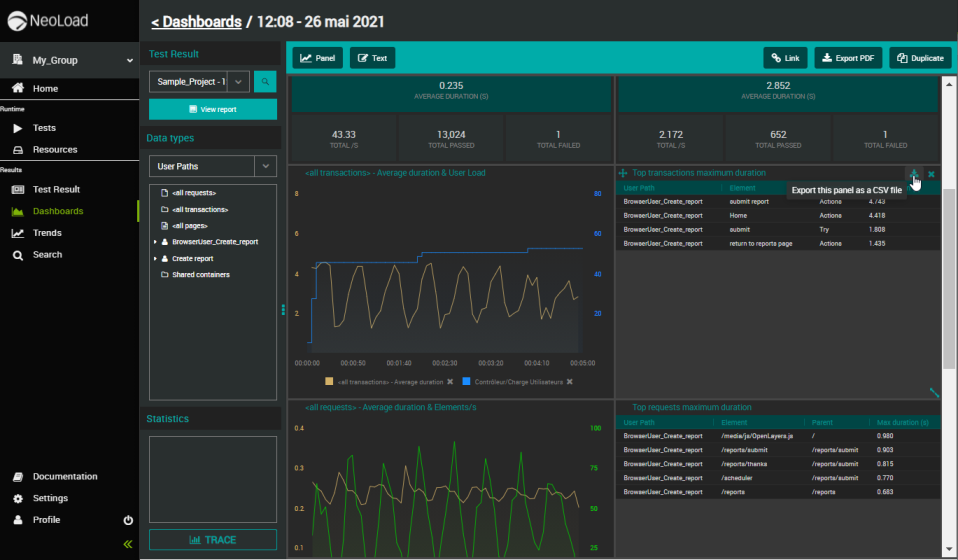
Le tableau est téléchargé sur votre machine locale.