Modifier et supprimer des courbes
Cette rubrique explique comment modifier la couleur d'une courbe, la masquer ou l'effacer, et comment supprimer des courbes de vos graphiques.
Changer la couleur d'une courbe
Lorsque plusieurs courbes sont affichées dans un graphe, il peut s'avérer utile de changer la couleur de chacune d'entre elles afin de les repérer plus facilement.
La couleur d'une courbe ne peut être modifiée qu'après avoir maximisé le graphique dans lequel elle est affichée. Pour plus d'informations, voir Agrandir/Réduire un graphe.
Le sélecteur de couleurs est accessible en cliquant sur une couleur de courbe dans la colonne Color en bas à droite du graphique.
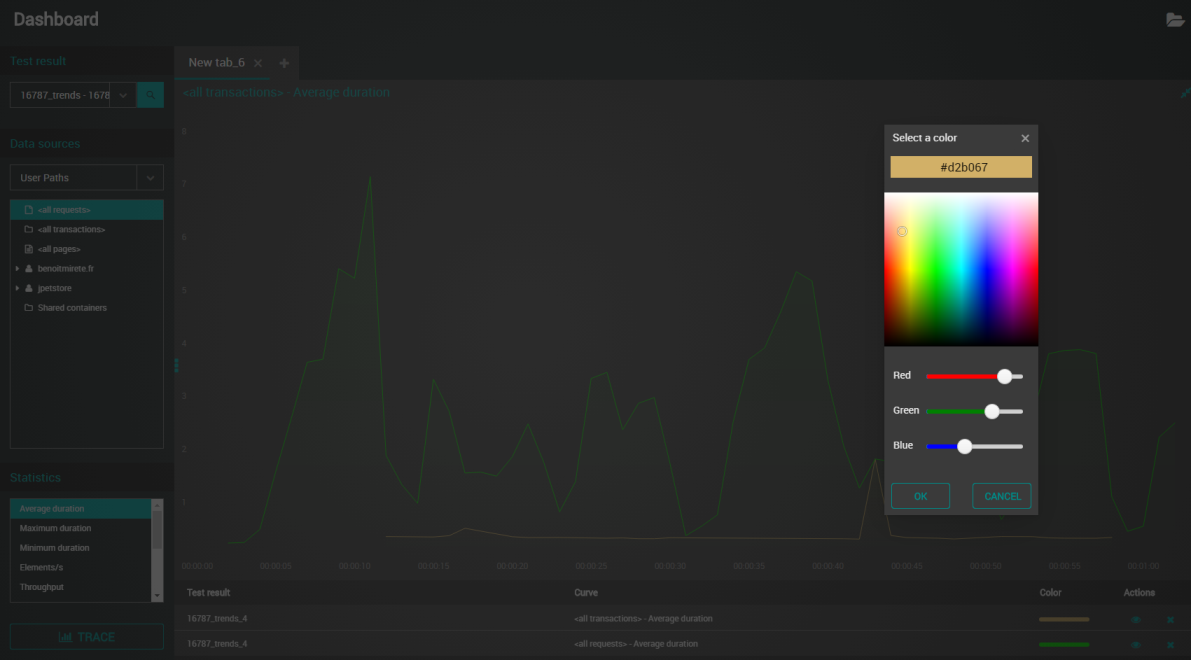
Pour modifier la couleur d'une courbe, procédez comme suit :
-
Sélectionnez un espace de travail comme décrit dans le sélecteur d'espace de travail.
-
Dans le panneau de navigation de gauche, sélectionnez la vue Dashboards.
Le tableau liste les Dashboards de votre Workspace.
-
Localisez le Dashboard contenant le graphe que vous souhaitez modifier et sélectionnez-le en cliquant sur son nom en vert.
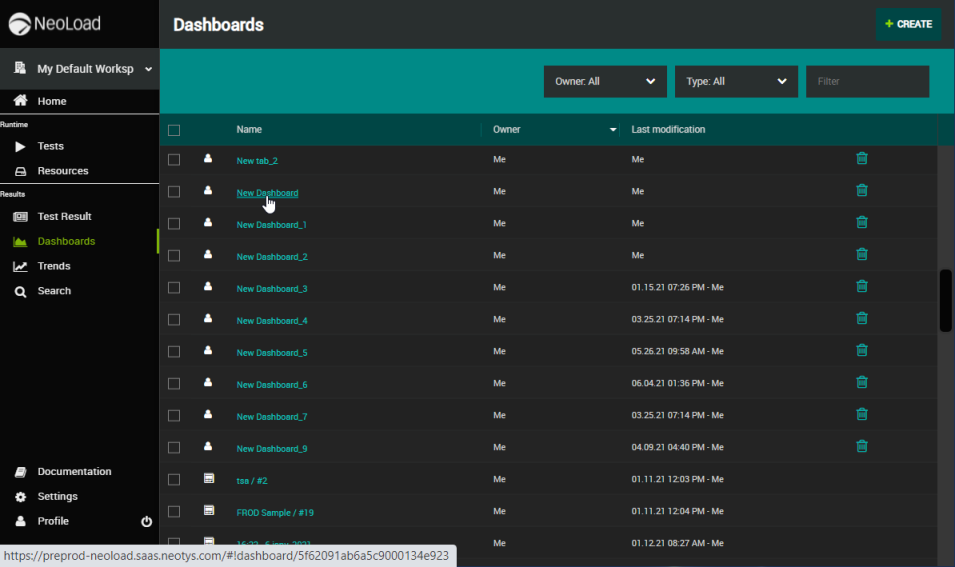
La vue change pour afficher le Dashboard sélectionné.
-
Agrandissez le graphe contenant la ou les courbes(s) à modifier. Pour plus d'informations, voir Agrandir/Réduire un graphe.
-
En bas à droite du graphe, cliquez sur la couleur de la courbe que vous souhaitez modifier.
-
Dans le sélecteur de couleurs, sélectionnez la couleur de votre choix dans la palette ou en ajustant les curseurs. Vous pouvez également entrer le code couleur.
-
Cliquez sur OK.
Masquer/Afficher une courbe
Pour libérer de l'espace sur la vue du panneau, vous pouvez choisir de supprimer une ou plusieurs courbes d'un graphe.
Suivez les étapes ci-dessous pour supprimer une courbe de façon temporaire. Si vous souhaitez la supprimer définitivement, reportez-vous à la section Supprimer la courbe d'un graphe.
Pour masquer/démasquer une courbe, procédez comme suit :
-
Sélectionnez un espace de travail comme décrit dans le sélecteur d'espace de travail.
-
Dans le panneau de navigation de gauche, sélectionnez la vue Dashboards.
Le tableau liste les Dashboards de votre Workspace.
-
Localisez le Dashboard contenant le panneau que vous souhaitez modifier et sélectionnez-le en cliquant sur son nom en vert.
La vue change pour afficher le Dashboard sélectionné.
-
En bas du panneau, cliquez sur la légende de la courbe que vous souhaitez masquer.
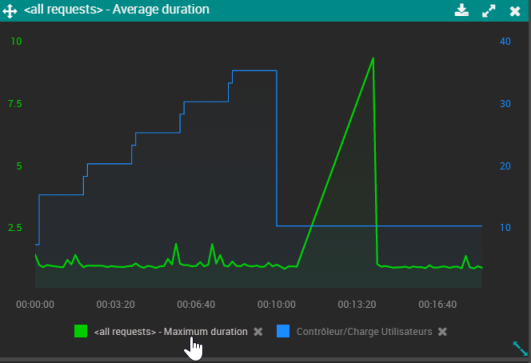
La courbe est masquée du graphe et sa légende est grisée.
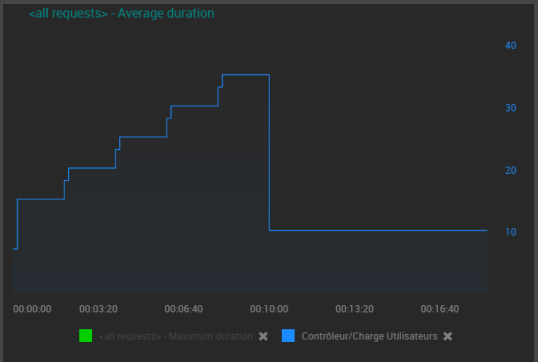
Note : Cliquez sur la légende grisée pour rendre la courbe à nouveau visible.
Supprimer la courbe d'un graphe
Pour libérer de l'espace sur la vue du panneau, vous pouvez supprimer une ou plusieurs courbes d'un graphe.
Suivez les étapes ci-dessous pour supprimer une courbe de façon définitive. Si vous souhaitez la supprimer temporairement, reportez-vous à la section Masquer/Afficher une courbe.
Pour supprimer une courbe, procédez comme suit :
-
Sélectionnez un espace de travail comme décrit dans le sélecteur d'espace de travail.
-
Dans le panneau de navigation de gauche, sélectionnez la vue Dashboards.
Le tableau liste les Dashboards de votre Workspace.
-
Localisez le Dashboard contenant le panneau que vous souhaitez modifier et sélectionnez-le en cliquant sur son nom en vert.
La vue change pour afficher le Dashboard sélectionné.
-
En bas du graphe, cliquez sur l'icône représentant une petite croix à côté de la légende de la courbe que vous souhaitez supprimer.
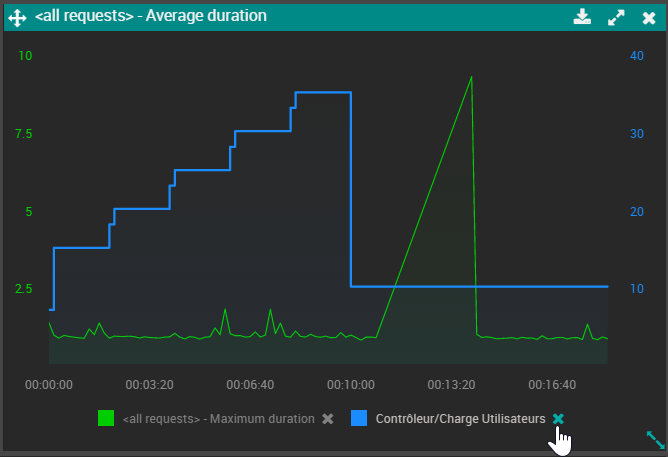
-
Cliquez sur DELETE dans la fenêtre de confirmation.
La courbe est supprimée du graphe.