Modifier la présentation des panneaux
Les panneaux de données (graphes et tableaux) et les panneaux de texte peuvent être re-dimensionnés et positionnés partout dans votre Dashboard pour vous aider à afficher votre analyse de test au format souhaité.
Par ailleurs, les graphes peuvent être agrandis et réduits en 1 clic. Pour plus d'informations, voir Agrandir/Réduire un graphe.
Pour modifier la disposition d'un panneau, procédez comme suit :
-
Sélectionnez un espace de travail comme décrit dans le sélecteur d'espace de travail.
-
Dans le panneau de navigation de gauche, sélectionnez la vue Dashboards.
Le tableau liste les Dashboards de votre Workspace.
-
Localisez le Dashboard contenant le panneau que vous souhaitez modifier et sélectionnez-le en cliquant sur son nom en vert.
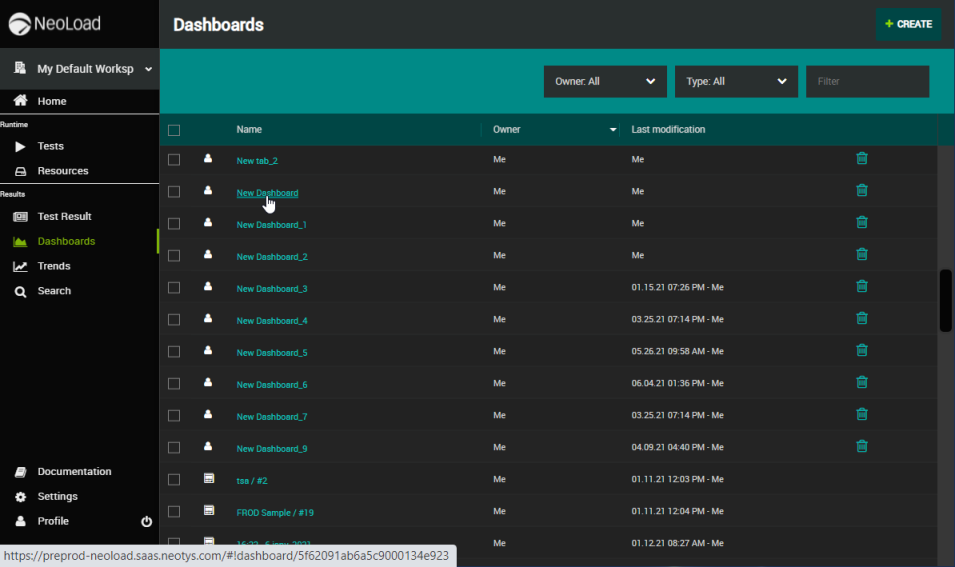
La vue change pour afficher le Dashboard sélectionné.
-
Cliquez sur l'un des boutons ci-dessous si vous souhaitez :
-
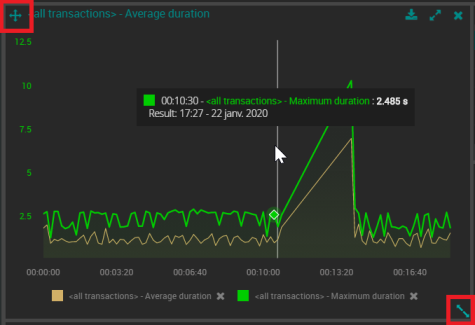
Pour déplacer un tableau, utilisez le bouton de déplacement
 situé en haut à gauche du tableau. Un panneau peut être positionné à tout endroit du Dashboard en bougeant le bouton de déplacement.
 -
Pour redimensionner un panneau, utilisez le bouton de développement
 situé en bas à droite du panneau. Un panneau peut être redimensionné verticalement et horizontalement en tirant le bouton Développer vers le haut, le bas, la gauche et la droite.
-
Note : La présentation des panneaux est sauvegardée quand vous vous déconnectez pour pouvoir y accéder rapidement lors de votre reconnexion.