Lizenz-Datenbank und Reporting-Tool nutzen
Die Datenbank von Tricentis License Usage Statistics sammelt Ihre Lizenzdaten und aktualisiert die Informationen in einem festgelegten Zeitintervall. Außerdem können Sie diese Daten abrufen und Lizenznutzungsberichte in Microsoft Excel erstellen.
Lizenznutzungsbericht erstellen
Bevor Sie einen Lizenznutzungsbericht erstellen, müssen Sie zunächst die Lizenznutzungsdaten abrufen. Nachdem Sie die Daten abgerufen haben, können Sie einen Bericht in Microsoft Excel erstellen.
Lizenznutzungsdaten abrufen
Tricentis bietet ein vorbereitetes Tool: LicenseUsageStatisticsDataFetcher.exe, die sich unter C:\Program Files\TRICENTIS\Tricentis License Server\License Usage Statistics\Reporting befindet.
Je nach Konfiguration der Einstellungen in der appsettings.json-Datei ruft Tricentis License Usage Statistics die folgenden Daten in Ihrer Datenbank ab:
-
Name des Produktes
-
Benutzer-ID
-
Benutzername
-
Hostname
-
Name des Lizenzpakets
-
Anzahl der verwendeten Lizenzen
-
Zeitspanne
Um die Datenbank abzufragen und Lizenznutzungsdaten abzurufen, starten Sie die Datei LicenseUsageStatisticsDataFetcher.exe.
Je mehr Daten sich in Ihrer Datenbank befinden, desto länger dauert der Abruf der Lizenznutzungsdaten. Nachdem die Daten abgerufen wurden, wird der Bericht standardmäßig im Ordner Reports unter C:\Program Files\TRICENTIS\Tricentis License Server\License Usage Statistics\Reporting gespeichert und in die folgenden Dateien geschrieben:
-
LicenseUsageData.csv: Zeigt den gesamten Lizenznutzungsbericht.
-
PeakLicenseUsage.csv: Zeigt die maximale Lizenznutzung pro Tag.
-
UniqueUserCount.csv: Zeigt die Anzahl der einzelnen Benutzer pro Feature und Tag.
-
UniqueUserList.csv: Zeigt die Benutzer-IDs pro Feature und Tag.
Jedes Mal, wenn ein Bericht erstellt wird, wird die vorherige Version des Berichts als .bak-Datei im Ordner Reports gespeichert. Tricentis empfiehlt, eine Kopie der Sicherungsdateien zu erstellen, da die .bak-Datei jedes Mal, wenn ein Bericht erstellt wird, überschrieben wird.
Standardkonfiguration ändern
Wenn Sie die Standardkonfiguration ändern möchten, können Sie die Einstellungen ändern. Führen Sie hierzu die folgenden Schritte aus:
-
Öffnen Sie die appsettings.json-Datei. Standardmäßig befindet sich die Datei im Verzeichnis C:\Program Files\TRICENTIS\Tricentis License Server\License Usage Statistics\Reporting.
-
Im Abschnitt ApiEndpoint ändern Sie die folgenden Einstellungen:
Einstellung
Beschreibung
Port
Port der Datenbank von Tricentis License Usage Statistics. Der Standardport ist 7071.
-
Im Abschnitt Output ändern Sie die folgenden Einstellungen:
Einstellung
Beschreibung
DirPath
Verzeichnis der erstellten Lizenznutzungsberichte. Das Standardverzeichnis ist .\\Reports.
LicenseUsageData
Name der Datei, in der der Lizenznutzungsbericht gespeichert wird. Der Standardname ist LicenseUsageData.csv.
UniqueUserList
Name der Datei, in der der Bericht mit den Benutzer-IDs gespeichert wird. Der Standardname ist UniqueUserList.csv.
UniqueUserCount
Name der Datei, in der der Bericht mit der Anzahl der einzelnen Benutzer gespeichert wird. Der Standardname ist UniqueUserCount.csv.
PeakLicenseUsage
Name der Datei, in der der Bericht mit der maximalen Lizenznutzung gespeichert wird. Der Standardname ist PeakLicenseUsage.csv.
-
Im Abschnitt Filters ändern Sie die folgenden Einstellungen:
Einstellung
Beschreibung
StartDate
Startdatum des Berichts im Format YYYY.MM.DD. Standardmäßig ist das Startdatum gestern minus 30.
Wird die Einstellung manuell konfiguriert, arbeitet Tricentis License Usage Reporting im Overwrite-Modus. Das bedeutet, dass Daten eines vorherigen Berichts überschrieben werden. Um Ihre Daten zu bewahren, können Sie eine manuelle Sicherungskopie Ihres Berichts erstellen.
Standardmäßig arbeitet Tricentis License Usage Reporting im Append-Modus. Das bedeutet, dass Daten eines vorherigen Berichts angehängt werden. Jedes Mal, wenn ein Bericht erstellt wird, wird die vorherige Version des Berichts als .bak-Datei gespeichert und überschrieben, wenn ein neuer Bericht erstellt wird.
EndDate
Enddatum des Berichts im Format YYYY.MM.DD. Standardmäßig ist das Enddatum gestern.
ReportDataAgeInDays
Zeitspanne des Berichts in Tagen. Der Standardwert ist 30 Tage.
Features
Features, für die Daten gesammelt werden. Der Standardwert ist ToscaCommander,ExecutionOnly,OSVDesigner,DataIntegrity. Ist der Wert leer, werden die Daten für alle Features gesammelt.
-
Speichern Sie die Änderungen an der appsettings.json-Datei.
-
Starten Sie die Datei LicenseUsageStatisticsDataFetcher.exe, die sich unter C:\Program Files\TRICENTIS\Tricentis License Server\License Usage Statistics\Reporting befindet. Nachdem die Daten abgerufen wurden, wird der Bericht in dem Verzeichnis gespeichert, das in der Einstellung DirPath angegeben ist.
Bericht in Microsoft Excel erstellen
Nachdem Sie nun die Lizenznutzungsdaten abgerufen haben, können Sie einen Bericht in Microsoft Excel erstellen. Tricentis bietet eine vorbereitete Berichtsvorlage: LicenseUsageReportTemplate.xlsx, die sich unter C:\Program Files\TRICENTIS\Tricentis License Server\License Usage Statistics\Reporting\Reports befindet.
Um einen Bericht zu erstellen, führen Sie die folgenden Schritte aus:
-
Öffnen Sie die LicenseUsageReportTemplate.xlsx-Datei.
-
Klicken Sie in Ihrem Arbeitsblatt auf Parameters.
Beachten Sie, dass Sie, wenn Sie den Standardverzeichnispfad oder den Dateinamen des Datenberichts geändert haben, diesen manuell im Feld Value in Ihrem Arbeitsblatt ändern müssen.
-
Wählen Sie die Registerkarte Data, klicken Sie auf Refresh All und wählen Sie Refresh All.
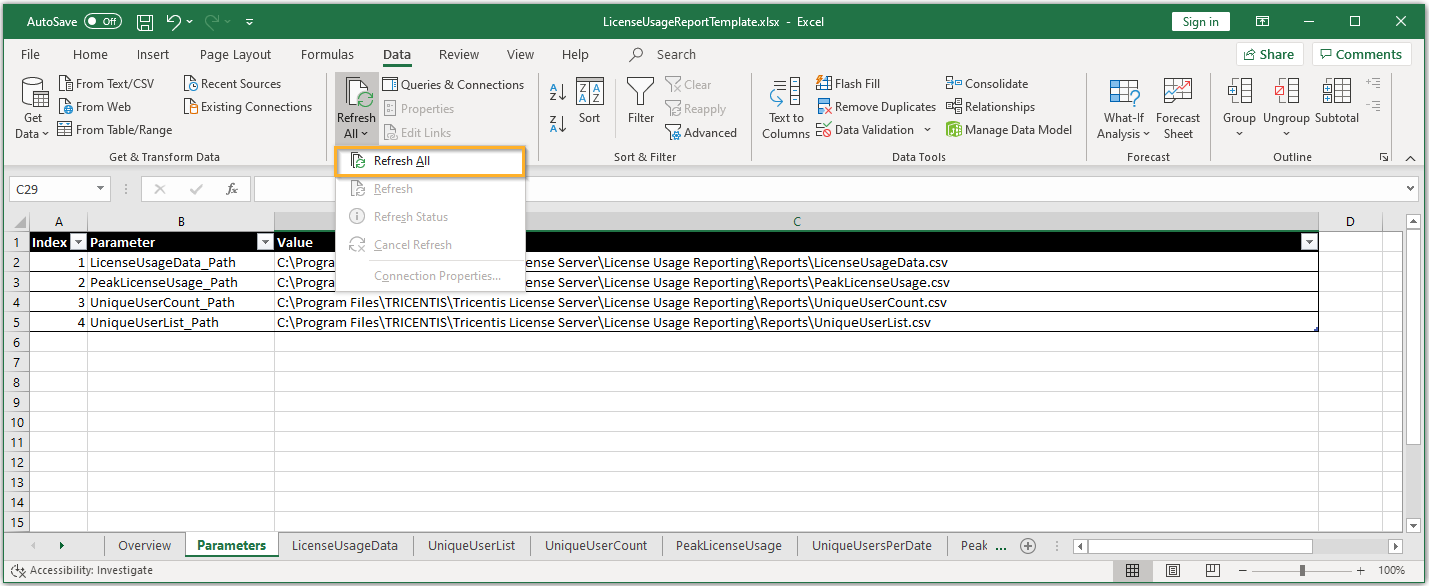
Zum Vergrößern klicken. Bericht in Microsoft Excel erstellen.
-
Klicken Sie in Ihrem Arbeitsblatt auf Overview, um den Lizenznutzungsbericht in Diagrammen anzuzeigen.
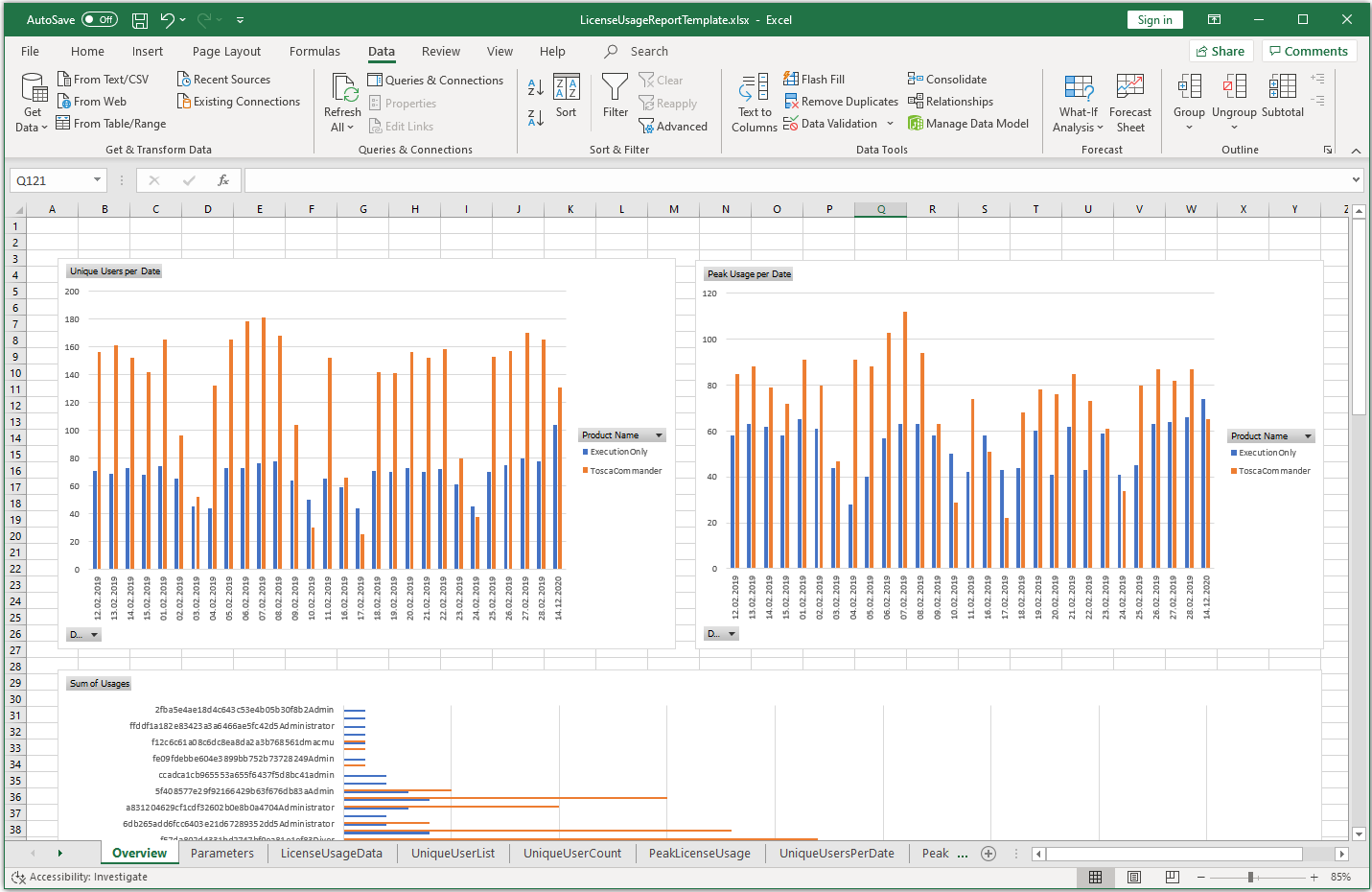
Zum Vergrößern klicken. Lizenznutzungsbericht in Microsoft Excel.