Node-Locked-Lizenzen auf Offline-Rechnern aktivieren
Node-locked-Lizenzen sind On-Premises-Lizenzen, die dauerhaft an einen bestimmten Rechner und Benutzer gebunden sind. Das bedeutet, dass diese Lizenzen für alle anderen gesperrt sind. Sie können sie auf Rechnern mit Internetverbindung oder ohne Internetverbindung aktivieren.
Hier lernen Sie, wie Sie Node-Locked-Lizenzen auf Rechnern ohne Internetverbindung aktivieren.
Bevor Sie beginnen
Bevor Sie mit der Aktivierung Ihrer Lizenzen beginnen, sollten Sie sicherstellen, dass Sie diese Dinge vorbereitet haben:
-
Sie haben auf dem Rechner, auf dem Sie den Aktivierungsprozess durchführen, Tosca installiert (öffnet in einer neuen Registerkarte).
-
Sie haben Ihre Activation IDs.
-
Sie haben zumindest einen Rechner mit Internetzugang, den Sie zum Hoch- und Herunterladen von Dateien aus dem Tricentis Support Hub benötigen.
Aktivieren und Verbinden von Lizenzen
Wie Sie Ihre Lizenzen aktivieren und verbinden, hängt von Ihrer Version von Tosca ab:
Um Node-Locked-Lizenzen zu aktivieren und zu verbinden, gehen Sie so vor:
-
Öffnen Sie Tosca und gehen Sie zu Project->License.
-
Wählen Sie auf der Registerkarte Setup die Option Activate licenses.
-
Aktivieren Sie das Kontrollkästchen Local Machine und wählen Sie dann OK.
-
Geben Sie die Activation ID der Lizenz ein, die Sie aktivieren möchten.
-
Um Lizenzen aus einem weiteren Lizenzpaket zu aktivieren, wählen Sie das Symbol Plus und wiederholen den Vorgang mit der anderen Activation ID.
-
Wählen Sie Activate licenses.
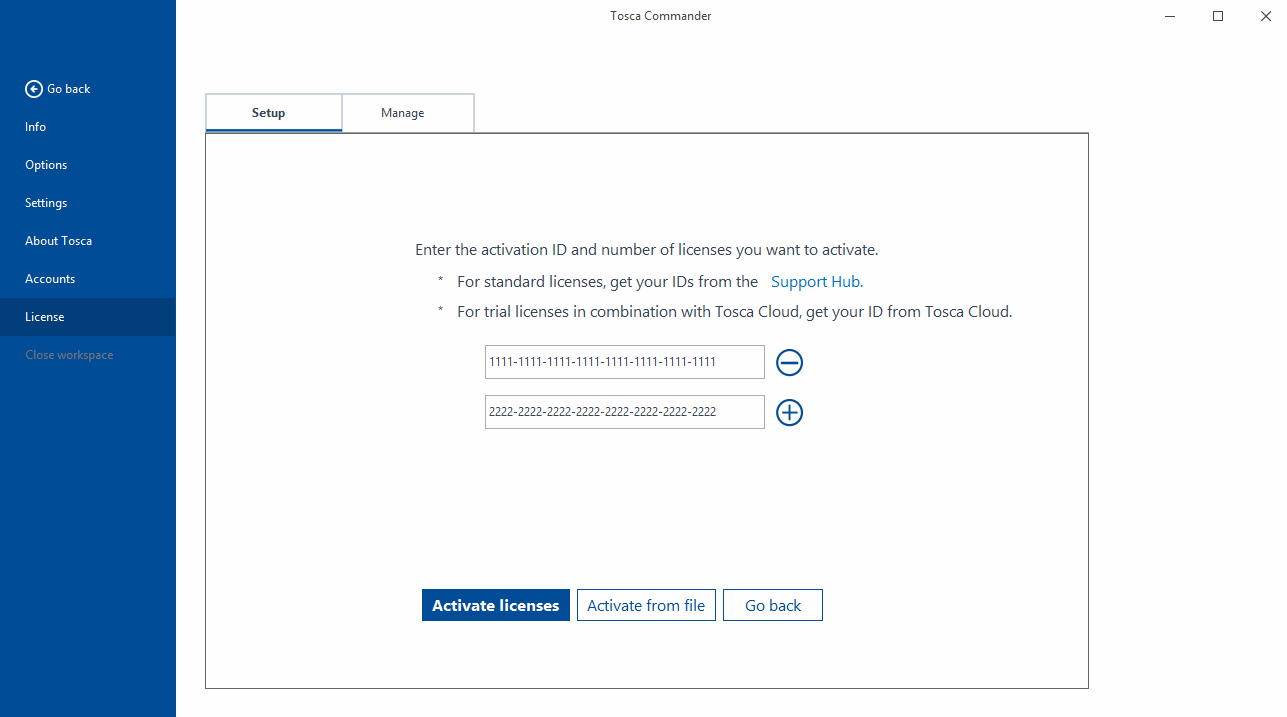
Zum Vergrößern klicken. Geben Sie Ihre Aktivierungs-IDs ein.
-
Wählen Sie auf dem nächsten Bildschirm OK, um Ihre Lizenzanforderungsdatei zu speichern. Folgen Sie dann den Anweisungen, um die Anforderungsdatei CapabilityRequest.bin in dem von Ihnen gewählten Verzeichnis zu speichern.
-
Übertragen Sie die Datei CapabilityRequest.bin auf einen Rechner, der mit dem Internet verbunden ist.
-
Erzeugen Sie eine Lizenzantwortdatei und übertragen Sie diese response.bin-Datei auf den Rechner, auf dem Sie die Aktivierung durchführen.
-
Öffnen Sie Tosca auf dem Rechner, auf dem Sie die Aktivierung durchführen, und gehen Sie zu Project->License.
-
Wählen Sie auf der Registerkarte Setup die Option Activate licenses.
-
Aktivieren Sie das Kontrollkästchen Local Machine und wählen Sie dann OK.
-
Wählen Sie auf dem nächsten Bildschirm Activate from file. Folgen Sie dann den Anweisungen, um die Lizenzantwortdatei auszuwählen, die Sie zuvor erstellt haben.
-
Tosca bestätigt die Aktivierung. Nun müssen Sie die soeben aktivierten Lizenzen verbinden:
-
Wählen Sie auf der Registerkarte Setup die Option Change connection.
-
Aktivieren Sie auf dem nächsten Bildschirm das Kontrollkästchen Use licenses from my local machine und bestätigen Sie mit OK.
-
Um Node-Locked-Lizenzen zu aktivieren und zu verbinden, gehen Sie so vor:
-
Öffnen Sie Tosca und gehen Sie zu Project->License.
-
Wählen Sie auf der Registerkarte Activate die Option Activate.
-
Aktivieren Sie das Kontrollkästchen Local Machine und wählen Sie dann OK.
-
Geben Sie die Activation ID der Lizenz ein, die Sie aktivieren möchten.
-
Um Lizenzen aus einem weiteren Lizenzpaket zu aktivieren, wählen Sie das Symbol Plus und wiederholen den Vorgang mit der anderen Activation ID.
-
Wählen Sie Activate licenses.
Zum Vergrößern klicken. Geben Sie Ihre Aktivierungs-IDs ein.
-
Wählen Sie auf dem nächsten Bildschirm OK, um Ihre Lizenzanforderungsdatei zu speichern. Folgen Sie dann den Anweisungen, um die Anforderungsdatei CapabilityRequest.bin in dem von Ihnen gewählten Verzeichnis zu speichern.
-
Übertragen Sie die Datei CapabilityRequest.bin auf einen Rechner, der mit dem Internet verbunden ist.
-
Erzeugen Sie eine Lizenzantwortdatei und übertragen Sie diese response.bin-Datei auf den Rechner, auf dem Sie die Aktivierung durchführen.
-
Öffnen Sie Tosca auf dem Rechner, auf dem Sie die Aktivierung durchführen, und gehen Sie zu Project->License.
-
Wählen Sie auf der Registerkarte Activate die Option Activate.
-
Aktivieren Sie das Kontrollkästchen Local Machine und wählen Sie dann OK.
-
Wählen Sie auf dem nächsten Bildschirm Activate from file. Folgen Sie dann den Anweisungen, um die Lizenzantwortdatei auszuwählen, die Sie zuvor erstellt haben.
-
Tosca bestätigt die Aktivierung. Nun müssen Sie die soeben aktivierten Lizenzen verbinden:
-
Wählen Sie auf der Registerkarte Activate die Option Connect.
-
Aktivieren Sie auf dem nächsten Bildschirm das Kontrollkästchen Use licenses from my local machine und bestätigen Sie mit OK.
-