Habilitar o SAP GUI Scripting no servidor
Para habilitar a sincronização correta entre o Tricentis ARA e o seu aplicativo SAP, é necessário habilitar scripts no servidor.
A Tricentis recomenda a habilitação de scripts somente em sistemas de Desenvolvimento (D) e Qualidade (Q) para evitar a execução não intencional de testes automatizados em sistemas de Produção (P).
O procedimento para habilitar o SAP GUI Scripting no servidor depende do SAP Support Package estar ou não instalado:
-
Se o SAP Support Package estiver instalado, edite os parâmetros de scripts na interface gráfica do usuário (GUI).
-
Se o SAP Support Package não estiver instalado, edite o parâmetro de scripts no arquivo de perfil do servidor do aplicativo.
Editar os parâmetros de scripts na GUI
Para editar os parâmetros de scripts na GUI, siga as etapas abaixo:
-
Faça logon no seu servidor SAP.
-
Execute a transação RZ11.
-
Insira o nome do parâmetro sapgui/user_scripting e clique em Exibir.
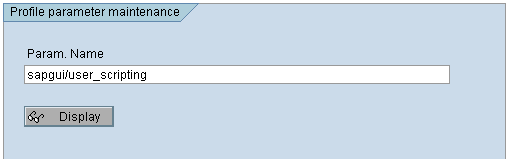
Manutenção do parâmetro de perfil da transação RZ11
-
Se o valor do parâmetro estiver definido como FALSE no momento, clique no botão Alterar valor na barra de ferramentas.
-
Na janela seguinte, defina o Novo valor como TRUE.
-
Salve suas alterações.
-
Repita as etapas anteriores. No entanto, em vez de definir o valor como TRUE, defina-o como FALSE em todos os parâmetros disponíveis mencionados abaixo. Os parâmetros disponíveis dependem da versão do SAP que você usa.
-
sapgui/nwbc_scripting
-
sapgui/user_scripting_disable_recording
-
sapgui/user_scripting_force_notification
-
sapgui/user_scripting_per_user
-
sapgui/user_scripting_set_readonly
-
Editar o parâmetro de scripts no arquivo de perfil
Para ativar os scripts se o SAP Support Package não estiver instalado, defina o valor do parâmetro sapgui/user_scripting como TRUE no arquivo de perfil do servidor do aplicativo:
sapgui/user_scripting = TRUE