サーバーでの SAP GUI Scripting の有効化
Tricentis ARA と SAP アプリケーション間の正確な同期を有効にするには、サーバーでスクリプトを有効にする必要があります。
Tricentis では、Production (P) (生産) システムにおいて自動テストの予期せぬ実行を防止するために、Development (D) (開発) および Quality (Q) (品質) システムでのみスクリプトを有効にすることをおすすめします。
サーバーでの SAP GUI Scripting の有効化手順は、SAP Support Package のインストールの有無により異なります。
-
SAP Support Package がインストールされている場合、GUI (グラフィカルユーザインターフェース) でスクリプトパラメータを編集します。
-
SAP Support Package がインストールされていない場合、アプリケーションサーバーのプロファイルファイルでスクリプトパラメータを編集します。
GUI でスクリプトパラメータの編集
GUI でスクリプトパラメータを編集するには、以下の手順を実行します。
-
SAP サーバーにログインします。
-
トランザクション RZ11 を実行します。
-
パラメータ名 sapgui/user_scripting を入力し、[表示] をクリックします。
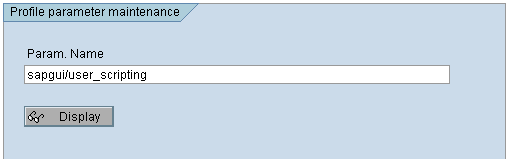
Transaction RZ11 プロファイルパラメータ メンテナンス
-
パラメータ値が現在 [FALSE] に設定されている場合、ツールバーで [値を変更] ボタンをクリックします。
-
次のウィンドウで [新しい値] を [TRUE] に設定します。
-
変更を保存します。
-
前の手順を繰り返します。ただし、以下のすべてのパラメータについては、値を [TRUE] ではなく [FALSE] に設定します。使用可能なパラメータは使用する SAP バージョンにより異なります。
-
sapgui/nwbc_scripting
-
sapgui/user_scripting_disable_recording
-
sapgui/user_scripting_force_notification
-
sapgui/user_scripting_per_user
-
sapgui/user_scripting_set_readonly
-
プロファイルファイルでスクリプトパラメータの編集
SAP Support Package がインストールされていない場合、スクリプトを有効にするには、アプリケーションサーバーのプロファイルファイルでパラメータの値 sapgui/user_scripting を [TRUE] に設定します。
sapgui/user_scripting = TRUE