Activer SAP GUI scripting sur le serveur
Pour permettre la synchronisation correcte entre Tricentis ARA et votre application SAP, vous devez activer l'écriture sur le serveur.
Tricentis recommande d'activer l'écriture uniquement dans les systèmes de Développement (D) et de Qualité (Q) afin d'éviter l'exécution involontaire de tests automatisés dans les systèmes de production (P).
La procédure pour activer SAP GUI scripting sur le serveur dépend de l'installation ou non du SAP Support Package :
-
Si le SAP Support Package est installé, modifiez les paramètres d'écriture dans l'interface utilisateur graphique (GUI).
-
Si le SAP Support Package n'est pas installé, modifiez le paramètre de script dans le fichier de profil du serveur d'application.
Modifier les paramètres d'écriture dans l'interface graphique
Pour modifier les paramètres d'écriture dans l'interface graphique, procédez comme suit :
-
Connectez-vous à votre serveur SAP.
-
Exécutez la transaction RZ11.
-
Saisissez le nom du paramètre sapgui/user_scripting et cliquez sur Afficher.
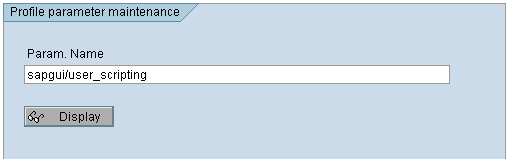
Transaction RZ11 Gestion des paramètres du profil
-
Si la valeur du paramètre est actuellement fixée à FALSE, cliquez sur le bouton Changer la valeur dans la barre d'outils.
-
Dans la fenêtre suivante, réglez la Nouvelle valeur sur TRUE.
-
Enregistrez vos modifications.
-
Répétez les étapes précédentes. Cependant, au lieu de mettre la valeur sur TRUE, mettez la sur FALSE pour tous les paramètres disponibles mentionnés ci-dessous. Les paramètres disponibles dépendent de la version de SAP que vous utilisez.
-
sapgui/nwbc_scripting
-
sapgui/user_scripting_disable_recording
-
sapgui/user_scripting_force_notification
-
sapgui/user_scripting_per_user
-
sapgui/user_scripting_set_readonly
-
Modifier le paramètre d'écriture dans le fichier de profil
Pour activer l'écriture si le SAP Support Package n'est pas installé, définissez la valeur du paramètre sapgui/user_scripting sur TRUE dans le fichier de profil du serveur de l'application :
sapgui/user_scripting = TRUE