Habilitar el scripting de SAP GUI en el servidor
Para permitir la correcta sincronización entre Tricentis ARA y su aplicación SAP, necesita habilitar el scripting en el servidor.
Tricentis recomienda habilitar el scripting solo en los sistemas de Desarrollo (D) y Calidad (Q) para evitar la ejecución involuntaria de pruebas automatizadas en los sistemas de Producción (P).
El procedimiento para habilitar el scripting de SAP GUI en el servidor depende de si está instalado SAP Support Package:
-
Si está instalado SAP Support Package, edite los parámetros de scripting en la interfaz gráfica de usuario (GUI).
-
Si no está instalado SAP Support Package, edite el parámetro de scripting en el archivo de perfil del servidor de aplicaciones.
Editar los parámetros de scripting en la GUI
Para editar los parámetros de scripting en la GUI, siga estos pasos:
-
Inicie sesión en su servidor SAP.
-
Ejecute la transacción RZ11.
-
Introduzca el nombre de parámetro sapgui/user_scripting y haga clic en Display (Visualización).
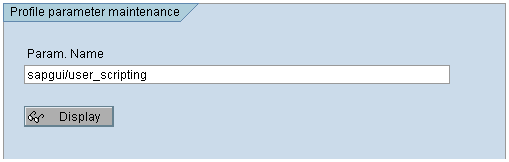
Transacción RZ11 Mantenimiento de parámetros de perfil
-
Si el valor del parámetro está actualmente definido como FALSE, haga clic en el botón Change Value (Cambiar valor) en la barra de herramientas.
-
En la ventana siguiente, defina New value (Valor nuevo) como TRUE.
-
Guarde los cambios.
-
Repita los pasos anteriores. Sin embargo, en lugar de definir el valor como TRUE, defínalo como FALSE para todos los parámetros disponibles que se mencionan a continuación. Los parámetros disponibles dependen de la versión de SAP que utilice.
-
sapgui/nwbc_scripting
-
sapgui/user_scripting_disable_recording
-
sapgui/user_scripting_force_notification
-
sapgui/user_scripting_per_user
-
sapgui/user_scripting_set_readonly
-
Editar el parámetro de scripting en el archivo de perfil
Para habilitar el scripting si SAP Support Package no está instalado, defina el valor del parámetro sapgui/user_scripting como TRUE en el archivo de perfil del servidor de aplicaciones:
sapgui/user_scripting = TRUE